- Página inicial
- Blog
- thinkcell 11 agora é compatível com integrações poderosas
thinkcell 11 agora é compatível com integrações poderosas
8 de dez de 2020 - 1 min de leitura

Berlim, 8 de dezembro de 2020
Em 8 de dezembro, thinkcell, o principal fornecedor de software de produtividade para usuários do Microsoft PowerPoint, anunciou com orgulho o lançamento do thinkcell 11, a atualização de conectividade e integração do seu software principal, que permite aos usuários criar apresentações do PowerPoint com gráficos impressionantes e layouts em minutos.
"Muitos dos nossos usuários analisam dados de negócios no Tableau e apresentam descobertas importantes no PowerPoint. Tornamos isso muito fácil e integrado com o thinkcell 11", disse Markus Hannebauer, cofundador e CEO da thinkcell. "Tabelas e imagens agora fazem parte do nosso layout automático, então os usuários não precisam mover nem redimensionar manualmente nenhum elemento. Fotos de banco de imagens podem ser inseridas do Getty Images e do Unsplash. Junto com as caixas de texto inteligentes e pentágonos já disponíveis, muitos outros tipos de slides agora podem ser totalmente automatizados, economizando um tempo valioso dos nossos usuários e aumentando a produtividade."
"Integrar Tableau e thinkcell foi um desafio técnico, já que um funciona no navegador e o outro no PowerPoint. Resolvemos isso com nossa primeira extensão para o Chrome, para implementar uma ponte entre as duas plataformas. Como resultado, em vez de usar a exportação padrão do Tableau, que cria imagens estáticas, os usuários do thinkcell podem exportar gráficos totalmente nativos do thinkcell, que podem ser aprimorados e formatados", disse Arno Schödl, cofundador e CTO da thinkcell. "E nossa nova ferramenta de tabelas naturalmente oferece suporte ao nosso link do Excel, para que dados baseados no Excel também possam alimentar tabelas, incluindo atualizações automáticas. Apresentações inteiras com gráficos, tabelas e layouts complexos podem ser geradas como parte de um trabalho de relatórios."
Nosso CEO, Markus Hannebauer, apresenta os novos recursos mais importantes do thinkcell 11 no seguinte vídeo rápido. Confira abaixo para obter mais detalhes.

Tabelas de dados vinculados
Você pode criar tabelas de dados vinculadas no PowerPoint a partir de faixas de dados no Excel.

Para criar tanto o gráfico como uma tabela de dados:
- Crie um gráfico vinculado, como de costume
- No Excel, selecione apenas as séries de etiquetas e números
- Escolha Tabela no botão Elementos do thinkcell no Excel
- Coloque a tabela de dados no slide e restrinja sua posição com bloqueios conforme desejado, por exemplo, para ficarem abaixo e alinhados com o gráfico.
Atualizar a tabela vinculada funciona exatamente da mesma forma que atualizar o gráfico. Você também pode configurar a atualização automática sempre que os dados mudarem no Excel. Ver Tabelas para saber mais.
Elemento de imagem e inserção de fotos de armazenamento
Você pode converter formas de imagens bitmap em elementos thinkcell selecionando a imagem e escolhendo Converter imagens para thinkcell no menu ≡. thinkcell considerará a imagem ao posicionar automaticamente caixas de texto, fluxos de trabalho e tabelas.

Usando o botão Stock Image (Imagens de armazenamento) no menu Elementos, você pode inserir diretamente uma foto de armazenamento que fará parte do layout de slide automático. No primeiro uso você precisa inserir as suas credenciais do Getty ou pode usar imagens gratuitas do Unsplash. Ver Imagens e ícones para saber mais.

Conector de dados para Tableau
Você pode se conectar a uma visualização em um painel Tableau com um gráfico do PowerPoint usando o thinkcell. Ver Criar elementos do Tableau para saber mais.
- Abra o painel do Tableau no Chrome.
-
Clique no ícone da extensão do thinkcell:

-
As diferentes exibições em seu painel são detectadas e sombreadas em verde quando o ponteiro do mouse passa sobre elas. Clique em uma delas.
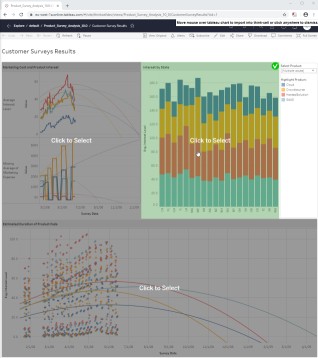
-
Uma nova guia será aberta com os dados da exibição. Escolha o tipo de gráfico que deseja criar.
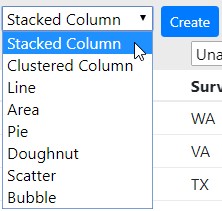


-
Atribua colunas às partes da planilha do thinkcell pertinentes ao tipo de gráfico escolhido, ou seja, para um gráfico empilhado, categorias, séries e valores.
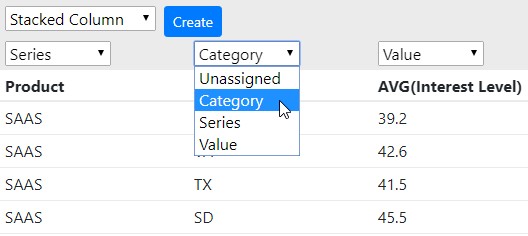
-
Clique em Criar para criar um gráfico do thinkcell no PowerPoint.
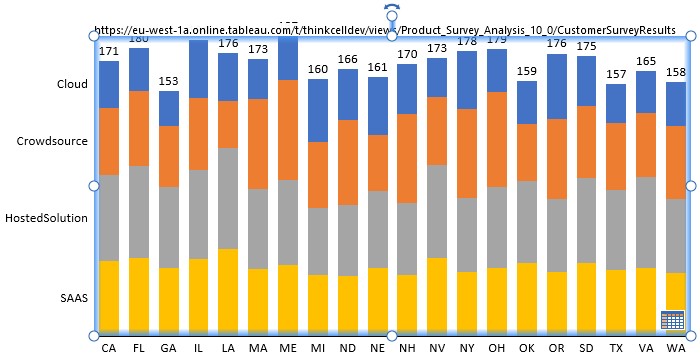


thinkcell memoriza a conexão com os dados do Tableau! Clicar no botão da planilha de dados do gráfico no PowerPoint abrirá a guia com os dados da exibição no Chrome. Lá, você pode clicar em Atualizar para transmitir os dados atualizados ao PowerPoint. Você também pode iniciar a atualização dos dados na caixa de diálogo Vínculos de dados do thinkcell:

Campos de texto vinculados ao Excel
Você pode inserir um campo de texto que está vinculado a uma célula do Excel em qualquer rótulo thinkcell ou caixa de texto do PowerPoint.

- No Excel, selecione a célula com o conteúdo ao qual deseja vincular
- No PowerPoint, coloque o cursor em um rótulo ou caixa de texto
- Selecione Campo de texto vinculado ao Excel no botão Elementos do thinkcell no Excel
O conteúdo do campo de texto vinculado é sempre atualizado automaticamente quando o conteúdo da célula muda no Excel.
Muda para a interface do usuário para a mesma escala
A funcionalidade Mesma escala está melhorada e mais flexível. Foi necessário mover o botão para acessá-la. O botão Mesma escala não aparece mais quando dois ou mais gráficos inteiros são selecionados. Em vez disso, selecione as partes que deseja ter a mesma escala nos dois gráficos:
- dois segmentos, um em cada gráfico
- dois eixos, um em cada gráfico
- duas linhas de grade, uma em cada gráfico
- dois pontos de dados, um em cada gráfico

Você também pode misturar e combinar, por exemplo, para um gráfico de linhas e colunas, você deve selecionar um ponto de dados no gráfico de linhas e um segmento no gráfico de colunas.
Como antes, você deve clicar com o botão direito do mouse e escolher Definir mesma escala no menu contextual. E também como antes, você pode definir a mesma escala para mais de dois gráficos. Apenas selecione, por exemplo, um segmento em cada gráfico e aplique a Mesma escala. Veja abaixo outro exemplo, desta vez usando dois segmentos em dois gráficos:

Para reverter para escala automática, selecione um eixo do segmento, uma linha de grade ou ponto de dados e escolher Redefinir para escala independente no menu contextual.
Recursos adicionais
Ctrl+A está muito mais poderoso agora. Pressione repetidamente para selecionar conjuntos maiores automaticamente: todos os rótulos para uma série, depois para todas as séries, e então todos os rótulos do gráfico. O mesmo vale para todos os segmentos, depois de uma série, e então todos os segmentos do gráfico, e até mesmo todos os segmentos de todos os gráficos no mesmo slide. Se desejar aplicar a próxima alteração de formato em toda a seleção, você conseguirá fazer essas alterações abrangentes com bastante rapidez.
Você pode mover rótulos de categoria para cima do gráfico, sem precisar girar o gráfico.

Você tem agenda multinível com muitos subitens para sempre exibir tudo? Agora você pode ocultar todos os capítulos de um determinado tipo. Por exemplo, selecione um item de agenda de terceiro nível, clique com o botão direito e escolha Hide this and similar chapters (Ocultar este e capítulos semelhantes). O capítulo atualmente ativo não pode ser ocultado, claro. Para voltar, selecione a agenda completa e escolha Exibir todos os capítulos e subcapítulos do seu menu de contexto. (saiba mais)

O dimensionamento de gráficos é ajustável mesmo sem um eixo visível, selecionando um segmento, ponto de dados ou linha de grade e usando os suportes padrão de dimensionamento.

Suporte para gráficos da direita para a esquerda para uso com idiomas escritos da direita para a esquerda, como árabe e hebraico. Quando você altera o idioma, todos os gráficos existentes são trocados da direita para a esquerda automaticamente e vice-versa.

Especifique as cores de preenchimento diretamente em JSON:
{"number":4,"fill":"#00FF00"}
{"number":6,"fill":"rgb(33,66,0)"}
{"number":8,"fill":"rgb(80,8,52)"}
No gráfico de Gantt, você pode estabelecer um ano fiscal que seja diferente do ano calendário. Em um arquivo de estilo, inclua o seguinte trecho de código para um ano fiscal que termina em setembro. O primeiro trimestre do próximo ano começaria em outubro:
<fiscalYear>
    <end month="sep"/>
</fiscalYear>
Sobre o thinkcell
Fundada em Berlim em 2002, a thinkcell é a empresa por trás do thinkcell Suite, o principal software de produtividade para criar apresentações de negócios baseadas em dados no Microsoft PowerPoint. Os usuários do thinkcell podem gerar gráficos sofisticados com apenas alguns cliques por meio o software, que automatiza o design, a rotulagem e as anotações de acordo com as práticas recomendadas. Contando com mais de 1.300.000 usuários em 35.000 organizações no mundo todo, o thinkcell é utilizado por todas as 10 principais empresas de consultoria globais, todas as organizações DAX 40 e 88% das corporações listadas na Fortune 100. Também é ensinado nas 10 principais faculdades de administração dos EUA.