PowerPoint プレゼンテーションで Excel ピボットテーブルを活用する方法
39分で読めます — Stephen Bench-Capon
ピボットテーブルは非常にすばやく強力なため、初めて知った人にはまるで魔法のように見えることがあります。多数の COUNTIFS、SUMIFS、INDEX MATCH 関数を含む数式を書くことに慣れている方なら、Excel のピボットテーブルで大量のデータを集計することがいかに簡単か、すぐに実感できるでしょう。
一方で、この集計データをプレゼンテーションで効果的なグラフに変換するのは、それほど簡単ではありません。
Excel のピボットテーブルはデータ探索に優れたツールですが、ピボットテーブルのデータからインサイトを可視化するには多くの課題があります。Excel のピボットグラフを PowerPoint にそのまま挿入することは可能ですが、データや書式の不整合につながる可能性があります。think-cell のような専用ソリューションを使うことで、説得力のあるプレゼンテーションの一部として分析の効果を最大限に高められます。
この記事では、次のポイントを取り上げます。
- データ探索に Excel ピボットテーブルを使用するメリット
- Excel ピボットテーブルの一般的なビジネス活用例
- Excel ピボットテーブルのデメリット
- Excel と PowerPoint でピボットテーブル データを可視化する
- ピボットテーブル データの可視化におすすめのソリューション
- プレゼンテーション向けにピボットテーブルからグラフを作成する 2 つのシナリオ
- まとめ:ピボットテーブル分析から可視化へのギャップを埋める
- ピボットテーブル FAQ
think-cell を初めてご利用になる方で、PowerPoint でピボットテーブル データをより効果的に可視化したい場合は、すべての機能に無制限にアクセスできる無料トライアルをダウンロードできます。
データ探索に Excel ピボットテーブルを使用するメリット
ピボットテーブルは Excel 独自のものではありませんが、ビジネス環境でデータを扱うツールとして Excel が依然として最も広く使われているため、この記事では Excel に焦点を当てます。ユーザーは Excel でピボットテーブルを作成し、スプレッドシート内でデータを分析して、PowerPoint プレゼンテーションに埋め込むことができます。
Excel ピボットテーブルを初めて使う場合、またはデータの準備や構造化の方法を確認したい場合は、Microsoft のサポートページで簡単に確認できます。
ピボットテーブルの主な用途は、多くの場合数千行・数十列に及ぶ大規模なフラット データ テーブルを、柔軟な列・行レイアウトを持つビューに変換し、すばやい探索と分析を可能にすることです。ピボットテーブルを使うとアドホック分析を簡単に実行でき、データを探索・切り分けながら、通常は得られないインサイトを発見できます。
ピボットテーブルがもたらすメリットは、データの設定から分析、チーム内での共同作業まで、プロセス全体に及びます。
ピボットテーブル データの設定
- Excel は既存のスプレッドシート テーブル、.txt または .csv ファイルを解析し、それを使ってピボットテーブルを生成できます。在庫管理ソフトウェア、Salesforce、Power BI、SAP、マーケティング分析プラットフォームなど、別のツールからデータをエクスポートし、Excel に読み込むだけでピボットテーブルを作成できます。
- Excel はソース データを読み取りますが、ピボットテーブルの作成時に変更することはないため、入力データはクリーンな状態に保たれ、不正確さを心配する必要がありません。
ピボットテーブル データの分析
- ピボットテーブルは、大規模なデータセットを小さな集計テーブルに変換することで、生データを理解しやすくします。
- Excel ピボットテーブルは数回のクリックで設定できるため、アドホックな探索を行い、データセットの第一印象をつかむためのすばやい方法です。
- Excel ではピボットテーブルに含める列を正確に選択できるため、関連するディメンションに集中してデータセットを簡素化できます。
- ピボットテーブルは、本来なら複雑でエラーが発生しやすい数式が必要になる集計を自動化し、多くの作業を肩代わりしてくれます。
- フィルターは簡単に適用・編集でき、関連性の低いデータポイントを非表示にしたり、異なる視点からデータを探索したりできます。
- ピボットテーブルは簡単に更新でき、新規または更新済みのデータを取り込めます。
- Excel では、フィルター用のスライサーや日付選択用のタイムラインを追加できるため、データセットに詳しくないユーザーでもデータ探索を行いやすくなります。
チーム内での共同作業
- ピボットテーブルには Python や SQL、さらには Excel の数式に関するプログラミング知識が不要なため、専門家でなくても簡単に扱えます。
- Excel のピボットテーブルは、多くのビジネス タスクが行われる環境にすでに組み込まれているため、ファイル共有、共同作業、他のスプレッドシートとの接続に役立ちます。
- Excel は他の Microsoft Office プログラムと完全に互換性があるため、ピボットテーブルを PowerPoint プレゼンテーションや Word 文書に簡単にコピーして挿入できます。
- より高度な要件を持つチームでは、Excel と Power Query を組み合わせることで、ピボットテーブルに取り込めるより複雑なデータ変換パイプラインを構築できます。
Excel ピボットテーブルの一般的なビジネス活用例
Excel ピボットテーブルの汎用性を考えると、ビジネス プロフェッショナルが幅広い用途で使用しているのは驚くことではありません。これは、ナレッジ ワーカーが共有した例からも分かります。
- サプライ チェーン業務で大規模なデータセットを簡素化する
- 会計ソフトウェアからエクスポートしたデータでレポートを作成する
- SAP のデータをより扱いやすい構造に変換する
- 品質問題に関する週次レポートを作成する
- 顧客、品目、地域別の詳細な売上データを時系列で可視化する
- 他のスプレッドシートで使用する入力データを準備する
- 会計の文脈で大規模なデータセットを要約する
- 簡単なフィルタリングやスライスが役立つレポートを作成する
これらの活用例から 2 つのことが分かります。第一に、ピボットテーブルは特定の業界に限定されません。第二に、ピボットテーブルはデータ探索のしやすさと関連付けられることが多く、アドホックなタスクや単発の分析に適していますが、定期レポートを作成するプロセスの一部としても使われています。
Excel ピボットテーブルのデメリット
ピボットテーブルは、生データを意味のあるインサイトに変えるための貴重なツールです。分析するには大きすぎるデータセットの中からパターンを明らかにするのに役立ちます。ただし、Excel ピボットテーブルには、特にあまり慣れていないユーザーにとって、いくつかのデメリットがあります。
- ピボットテーブル内のセル参照は、標準的な Excel セルの参照とは動作が異なるため、ピボットテーブル データを参照する計算を行う際にエラーにつながる可能性があります。
- ピボットテーブルに計算行や計算列を追加する操作は扱いにくく、ユーザーはソース データに補助列を追加しなければならないことがよくあります。
- 信頼できる形式の標準エクスポートとしてデータが得られる場合を除き、ピボットテーブル分析のためにソース データを準備・クレンジングするには時間がかかることがあります。
- ダッシュボードの作成は可能ですが、Excel ピボットテーブルの機能は、Tableau や Power BI のような専門的なビジネス インテリジェンス ソフトウェアと比べると非常に限定的です。
- 更新は手動で、ピボットテーブルごとに個別に行う必要があるため、ソース データが更新されている場合に不整合が発生する可能性があります。
ピボットテーブルの主な目的はデータ分析であるため、明確なデメリットが 1 つあります。それは、プロフェッショナルなグラフを簡単には作成できないことです。次のセクションでは、ピボットテーブル分析から、ストーリーテリングを支える効果的な可視化へとつなげる方法を見ていきます。
Excel と PowerPoint でピボットテーブル データを可視化する
メッセージを効果的に伝えるには強力なデータ可視化が不可欠ですが、基本的なデータ可視化であっても、データ探索の際には有用なツールになります。出発点はピボットテーブル自体であり、これは一種の可視化と見なすことができます。数値の書式を変更する、列幅を設定する、行と列の合計を表示する、といった小さな調整により、データを理解しやすくし、インサイトを見つけやすくできます。
ピボットテーブルの範囲を超えずに一段階高度な方法として、条件付き書式があります。Excel にはさまざまな条件付き書式オプションがあり、効果的に適用すれば便利ですが、条件付き書式ルールを設定した後にデータ構造を変更すると、特にすぐに非常に複雑になってしまうことがあります。
ピボットテーブルからシンプルなピボットグラフを作成する
条件付き書式を使っても、表による可視化には限界があります。ピボットテーブル データを探索する最善の選択肢はピボットグラフです。Excel の PivotTable Analyze タブから PivotChart を選択するだけで簡単に挿入できます。ピボットグラフを挿入するダイアログは他のグラフと同じですが、ピボットテーブル データでは一部のオプション(例:ウォーターフォール チャート)は使用できません。
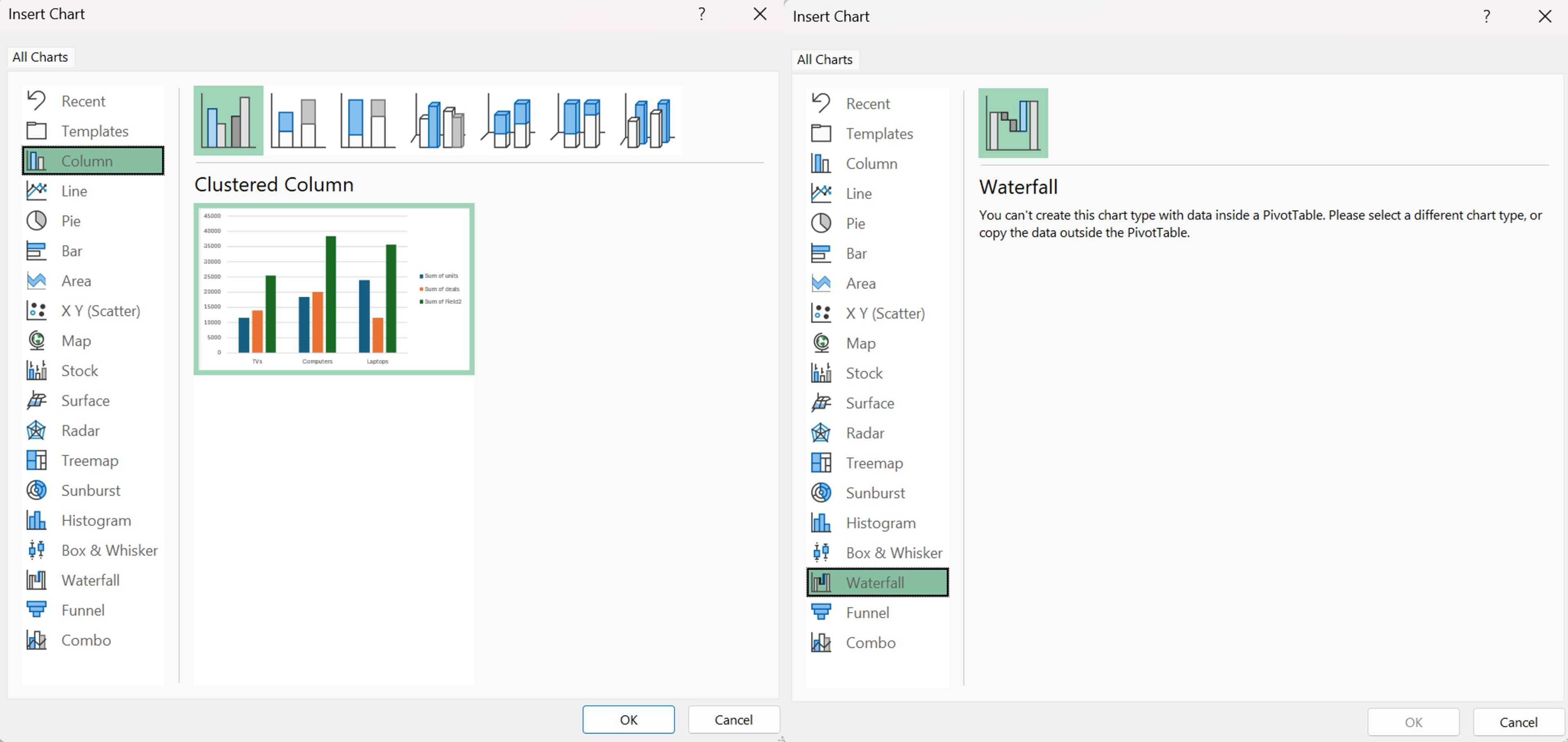
ヒント:通常の Excel テーブルと同様に、ピボットテーブル内で Alt + F1 を押すと、ピボットグラフを即座に作成できます。既定では縦棒グラフになりますが、右クリックでグラフの種類を簡単に変更でき、必要に応じて書式も調整できます。
ピボットグラフは他の Excel グラフと見た目は似ていますが、ピボットテーブル内のデータに紐づいているため、動作は少し異なります。ピボットテーブルへの更新はすべて自動的にグラフに反映されるため、列、フィルター、データ集計を変更したときにデータがどのように影響を受けるかをすぐに確認できます。また、ピボットテーブル データを更新すると、ピボットグラフも同時に更新されます。
ピボットグラフとピボットテーブルのリンクにより、データをすばやく分析し、さらに探索する価値のある傾向を発見できます。さらに、このリンクは双方向に機能するため、ピボットグラフから直接変更を加えると、それがピボットテーブルにも反映されます。
ピボットテーブル データからインタラクティブなダッシュボードを作成する
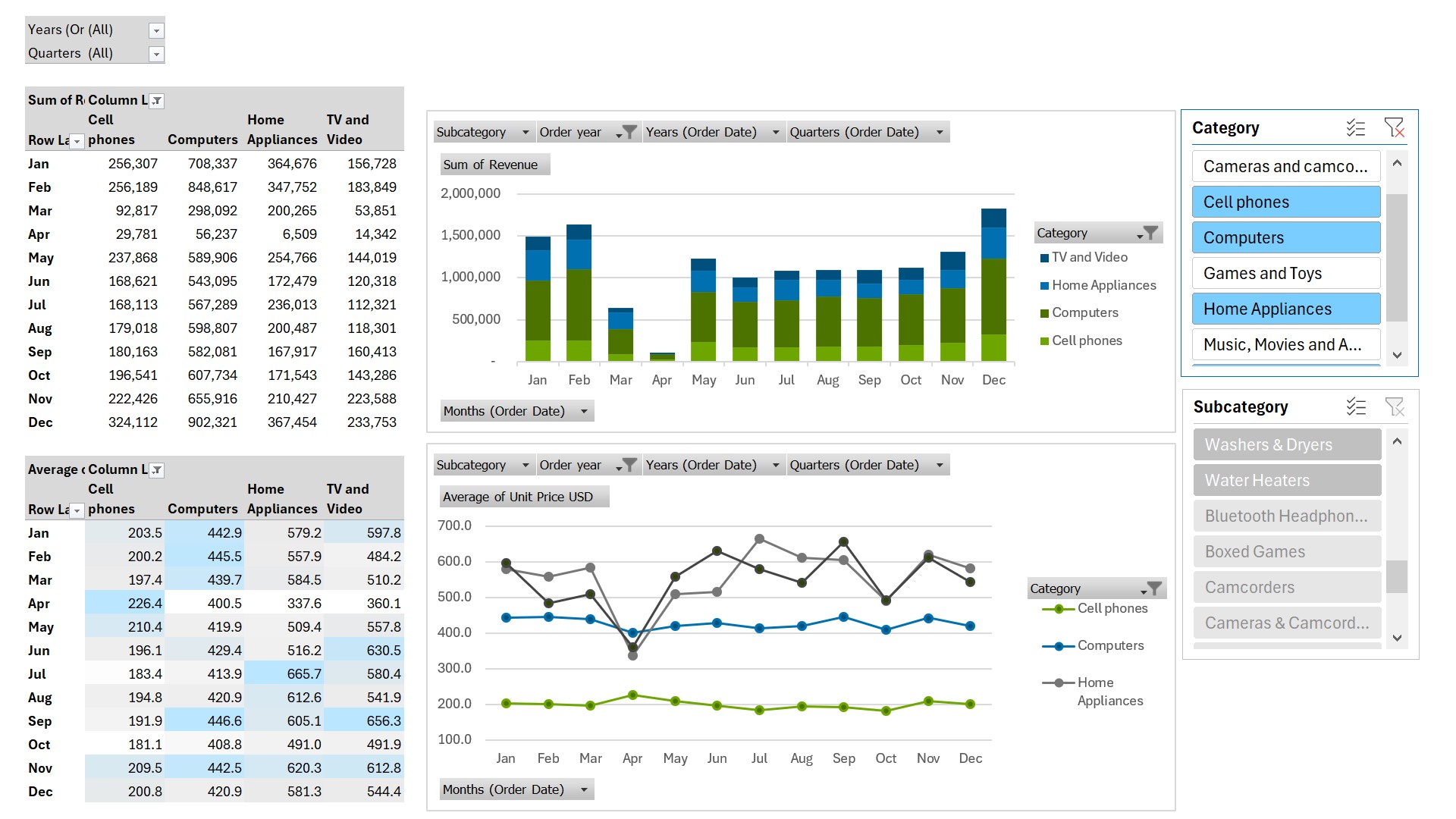
複数のピボットグラフを作成することで、ピボットテーブルを活用して、ユーザーが複数の角度から同時にデータを探索できるインタラクティブなダッシュボードを構築できます。フィルターを使って複数のグラフを同時に制御し、異なる指標やデータセット間の関係を明らかにできます。
この目的には Tableau や Power BI のような専門的なビジネス インテリジェンス プラットフォームもありますが、Excel を使って、グラフ、表、スライサー、タイムラインを備えた魅力的で機能的なダッシュボードを構築することも十分可能です。特に単一ソースのデータ環境や中規模企業では、Excel が最も適したダッシュボード ソリューションになることがよくあります。
最終的な出力にどのツールを使用する場合でも、Excel でデータをピボットすることは、データ パイプラインを設定して複雑なダッシュボードを構築する前に、その構造をすばやく理解するための有効な方法です。
プレゼンテーションにおける Excel ピボットグラフの制約
Excel のピボットグラフは基本的に、堅牢なデータ可視化体験を提供するというよりも、ピボットテーブルのデータ探索機能を拡張するものです。データ探索ツールとしては価値がありますが、PowerPoint にコピーする機能があるにもかかわらず、Excel のピボットグラフがプレゼンテーションで使われることはあまりありません。その理由には次のようなものがあります。
- ピボットグラフとピボットテーブルのデータ リンクにより柔軟性がなくなり、グラフに表示したくない系列がある場合は、テーブルからその系列を削除する必要があります。
- ピボットグラフのレイアウトはピボットテーブルの系列とカテゴリに厳密に従うため、必要なレイアウトにならないことがよくあります。ピボットグラフで系列と列を入れ替える唯一の方法は、ピボットテーブルで行と列を入れ替えることです。これは可読性の面で望ましくないことが多く、Excel スプレッドシート上の他の要素を移動または上書きして、数式を壊してしまうこともあります。
- 月別や四半期別などの日付グループ化は、ピボットテーブルでデータを理解するには便利かもしれませんが、魅力的で読みやすいグラフにはうまく反映されないことがあります。
- 数値形式はデータ リンクの一部として扱われないため、ピボットグラフのラベルとピボットテーブル内のデータにずれが生じ、両者を切り替える際に混乱を招く可能性があります。
- グラフにはフィールド、フィルター ボタン、日付グループ化ボタンが含まれており、データ分析には便利ですが、可視化の妨げになります。
こうしたピボットグラフ特有の機能に加えて、Excel や PowerPoint でグラフを書式設定する際の他の制約にも直面します。そして、扱いにくい軸ラベルなど、その多くは、ピボットテーブル データがフラットなテーブル データより複雑な構造を持つことが多いという事実によって、さらに悪化します。
think-cell を使えば、ビジネス プレゼンテーションに必要な形に合わせてグラフを書式設定・編集することが簡単です。無料トライアルをダウンロードして、今日から効果的な可視化を作成できます。
ピボットテーブルの制約を解決する参照テーブル
ピボットグラフの制約に対する解決策は、ピボットテーブル データをグラフから切り離すことです。グラフとテーブルのリンクを解除すると、ピボットグラフは探索にはあまり役立たなくなりますが、効果的な可視化を作成するための柔軟性が高まります。
参照テーブルを設定する際には、シナリオに応じて役立つ 3 つの選択肢があります。
- ピボットテーブルからコピーして値を貼り付ける:値を貼り付けると、コピーした時点のピボットテーブルの状態が保持されます。データが確定しており、可視化したいビューが決まっている場合に適した方法です。また、参照テーブルが変わることなく、引き続きデータを探索したりフィルターを変更したりできます。
- 数式でセルを参照する:ピボットテーブル内のセルを参照する数式を使用すると、ピボットテーブル データが更新された場合に参照テーブルも更新されるため、データの不整合が起こりにくくなります。ただし、ピボットテーブルの構造を変更すると、数式が正しいセルを参照しなくなる可能性があります。ピボットテーブルの構造は決まっているものの、ソース データの更新が見込まれる場合に最適です。
- GETPIVOTDATA を使用する:GETPIVOTDATA 関数を使うと、ピボットテーブル内のフィールドや項目を名前で参照できるため、ピボットテーブルを再構成してフィールドや項目が移動しても数式が壊れません。これは強力な選択肢ですが、より複雑な数式が必要であり、ピボットテーブル データに加えられる変更によってはエラーが発生する可能性もあります。
どの選択肢を使用する場合でも、参照テーブルを設定する前にピボットテーブル分析を完了しておくと、エラーを最小限に抑えられます。常に実務上可能とは限りませんが、最終的なデータ構造と系列数が決まり、何に注目させたいかが分かれば、可視化においてはるかに大きな自由度を発揮できます。
ソース データが変更されてもピボットテーブルは自動的に更新されないため、必ずピボットテーブルを更新してください。そうしないと、参照テーブルも更新されません。
Excel のピボットテーブルデータを PowerPoint にリンクする
参照テーブルを用意したら、それをグラフの元データとして使用し、Excel で通常どおりグラフを作成して書式設定できます。グラフをプレゼンテーションに追加するには、Excel から PowerPoint にコピーするだけで簡単です。[形式を選択して貼り付け] ツールでは、グラフをプレゼンテーションに挿入する方法をいくつか選択できます。
- Microsoft Excel グラフ オブジェクト: PowerPoint にデータシートが埋め込まれたグラフを挿入し、プレゼンテーション内で直接グラフの書式設定やデータ編集を行えます。
- リンクされた Microsoft Excel グラフ オブジェクト: 元の Excel ファイルにリンクされたグラフを貼り付けるため、Excel で行った更新が PowerPoint プレゼンテーション内のグラフに反映されます。
- 画像(各種形式): 現在の書式設定のグラフ画像(例: .jpg、.png)を作成します。
これらの各オプションには、注意すべき欠点があります。
- リンクされていない Microsoft Excel グラフ オブジェクトは PowerPoint で編集しにくい場合があり、プレゼンテーション内のグラフとスプレッドシート内のデータが切り離されてしまいます。
- リンクされたオブジェクトは、ファイル名が変更されたりファイルが移動されたりすると、Excel ファイルとの接続が失われる可能性があります。
- 画像は、貼り付け後に行った変更が反映されないため、グラフの書式設定とデータが完全に確定している場合にのみ有効です。
これらの欠点を理解することは回避策を考える第一歩ですが、いずれの場合も、Excel のピボットテーブルと PowerPoint の標準的なリンクでは、何らかの不便が生じる可能性があります。
ピボットテーブルデータを可視化するための推奨ソリューション
PowerPoint でグラフを書式設定する場合でも、Excel で直接行う場合でも、またグラフを埋め込む、リンクを貼り付ける、画像を挿入する場合でも、根本的な問題は変わりません。それは、データ可視化のためにデータ分析ツールを使用しているという点です。
専門的な作業には、専門のソリューションを使用するのが常に望ましい方法です。つまり、データ分析には Excel のピボットテーブルを使用し、プレゼンテーションには PowerPoint を使用しますが、データ可視化には本来、専用のデータ可視化ソリューションを使用すべきです。
think-cell Suite には、ピボットテーブルデータからプロフェッショナルなグラフを簡単に作成するために必要なものがすべて揃っています。Microsoft の標準機能よりも安定性と柔軟性に優れた Excel リンクも含まれています。無料トライアルでぜひお試しください。
think-cell 使用時の参照テーブルの作成
think-cell を使用する場合でも、分析用のピボットテーブルデータとグラフ用のデータを切り離すために、参照テーブルを作成することがベストプラクティスです。ただし、think-cell のグラフには特定のデータレイアウトが必要なため、少しだけ違いがあります。たとえば、think-cell の縦棒グラフを作成する場合は、カテゴリ合計用の 2 行目を含める必要があります。
Excel データレイアウトを think-cell のグラフ向けに適切に設定する方法の詳細については、ユーザーマニュアルをご覧ください。
プレゼンテーション用にピボットテーブルからグラフを作成する 2 つのシナリオ
ピボットテーブルが幅広いビジネスの場面でインサイトを生み出すために使われるのと同様に、そのインサイトの提示方法にも大きな制約はありません。よくあるケースを取り上げるため、このセクションでは、ピボットテーブルデータを可視化して提示する 2 つの一般的なシナリオを説明し、意思決定プロセスの重要な部分で think-cell がどのように役立つかを示します。
シナリオ 1: ピボットテーブルを PowerPoint の定期レポートに接続する
ピボットテーブルは、一度作成して新しいデータで更新するだけで済む週次または月次の PowerPoint レポートを作成するために広く使用されています。think-cell のリンク機能には、ピボットテーブルから定期レポートを自動化する際に、より安定し、効率的で、エラーが発生しにくくなる 2 つの重要な利点があります。
- 堅牢な Excel リンク: グラフを挿入するときに生成される Excel から PowerPoint への通常のリンクは、ファイルが移動または名前変更されると切れてしまいます。定期レポートでは、特に各回の新しいバージョンを保存したり、より広いチームで共有したりする場合に、これは簡単に起こり得ます。think-cell の Excel リンクは、ファイル名が変更された場合、移動された場合、メール添付で送信された場合、さらにはリンクされたスライドが別のファイルにコピーされた場合でも維持されます。何が起きても、ピボットテーブルデータへの接続が失われる心配はありません。
- テキスト用データリンク: think-cell のリンクは、グラフやデータテーブルに限定されません。Excel セルの値を PowerPoint の図形やテキストボックス内のテキストにリンクすることもできます。これにより、ピボットテーブルの合計やトレンドを参照し、グラフと同期して自動更新される注釈に含めることができます。
注: think-cell の Excel リンクは、データが変更されたときに自動更新されるように設定できますが、Excel のピボットテーブルは元データに合わせて自動更新されません。PowerPoint プレゼンテーションを正確に保つには、ピボットテーブルが更新されていることを必ず確認してください。
時間の節約とレポート精度の向上は明確な主なメリットですが、副次的なメリットも同じくらい重要です。単純作業を自動化することで、チームは分析やアドホックな観察により多くの思考リソースを割けます。意味のあるインサイトでレポートを強化することで、会社により大きな価値をもたらし、ビジネス上の意思決定を推進し、自身の評価を高めることができます。
シナリオ 2: アドホックなプレゼンテーションにピボットテーブルデータを含める
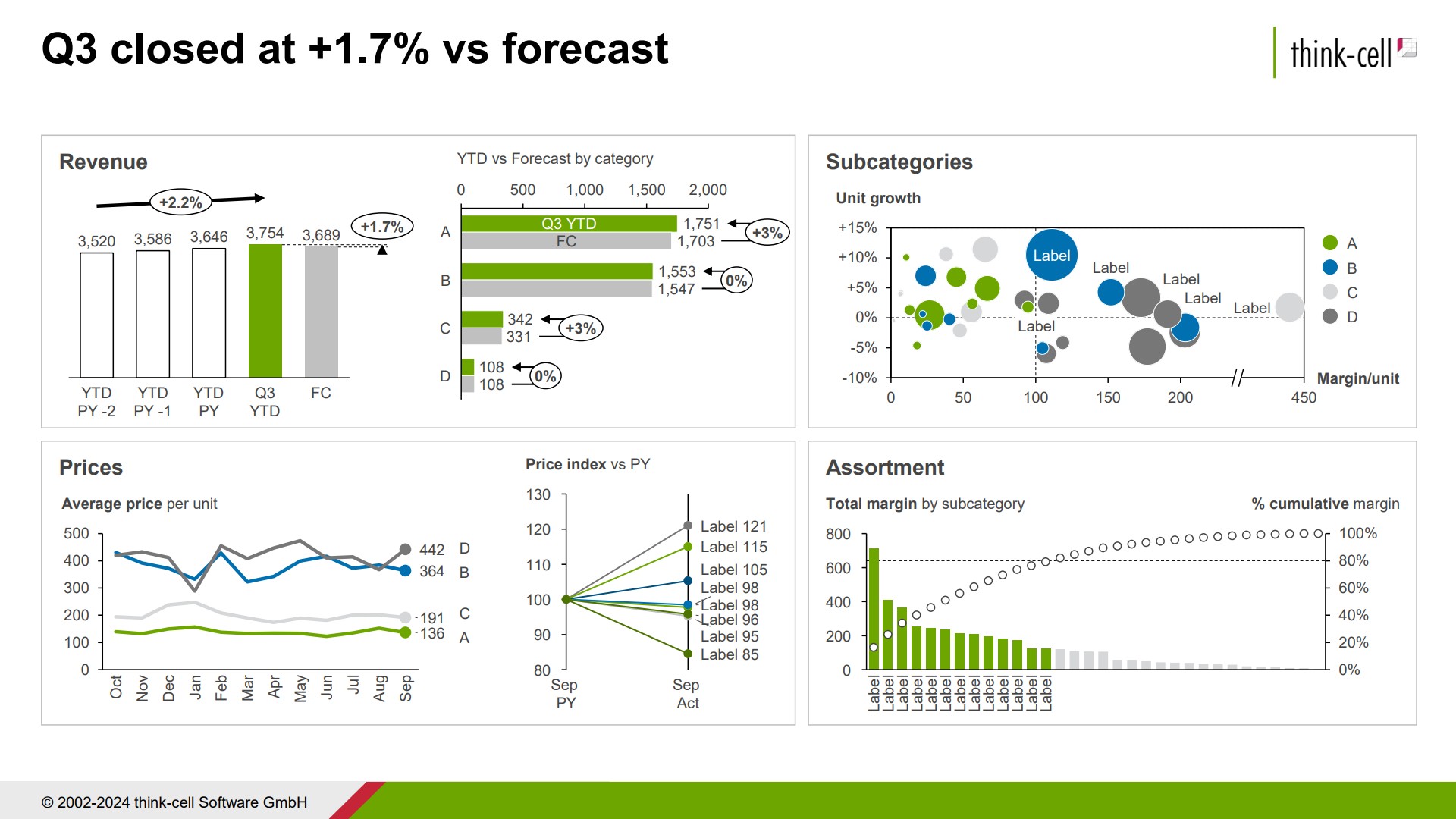
データ探索におけるピボットテーブルの主な強みの 1 つは、ユーザーがフィルターを設定し、見たいカテゴリを選択できることです。しかし、アドホックな PowerPoint プレゼンテーションでストーリーをコントロールする場合、この選択肢こそが不要になります。自分の視点を強調し、それを主張の裏付けとして使えるように、データの固定されたビューが必要です。
think-cell のグラフ作成機能を使えば、妥協することなく、伝えたいストーリーを正確に表現できます。think-cell Charts については詳しくお読みいただけますが、アドホックなプレゼンテーションでピボットテーブルデータの効果を最大限に引き出すうえで、特に優れた機能が 3 つあります。
- 自動計算される注釈: ピボットテーブル が 時間の経過に伴う変化を示している場合、強調したい興味深い、または予想外のトレンドを持つカテゴリが 1 つ見つかることがよくあります。think-cell では、スライドの主なポイントを視覚的に強調し、ストーリーを伝えるのに役立つ自動計算の成長率や差分を簡単に追加できます。
- ウォーターフォールチャート: ピボットテーブルは、カテゴリ別に値を合計するためによく使用されます。これは、各カテゴリが全体の変化にどのように寄与しているかを示すウォーターフォールチャートの基礎になります。think-cell の業界をリードするウォーターフォールチャートは、Excel や PowerPoint が提供する標準オプションよりもはるかに柔軟です。
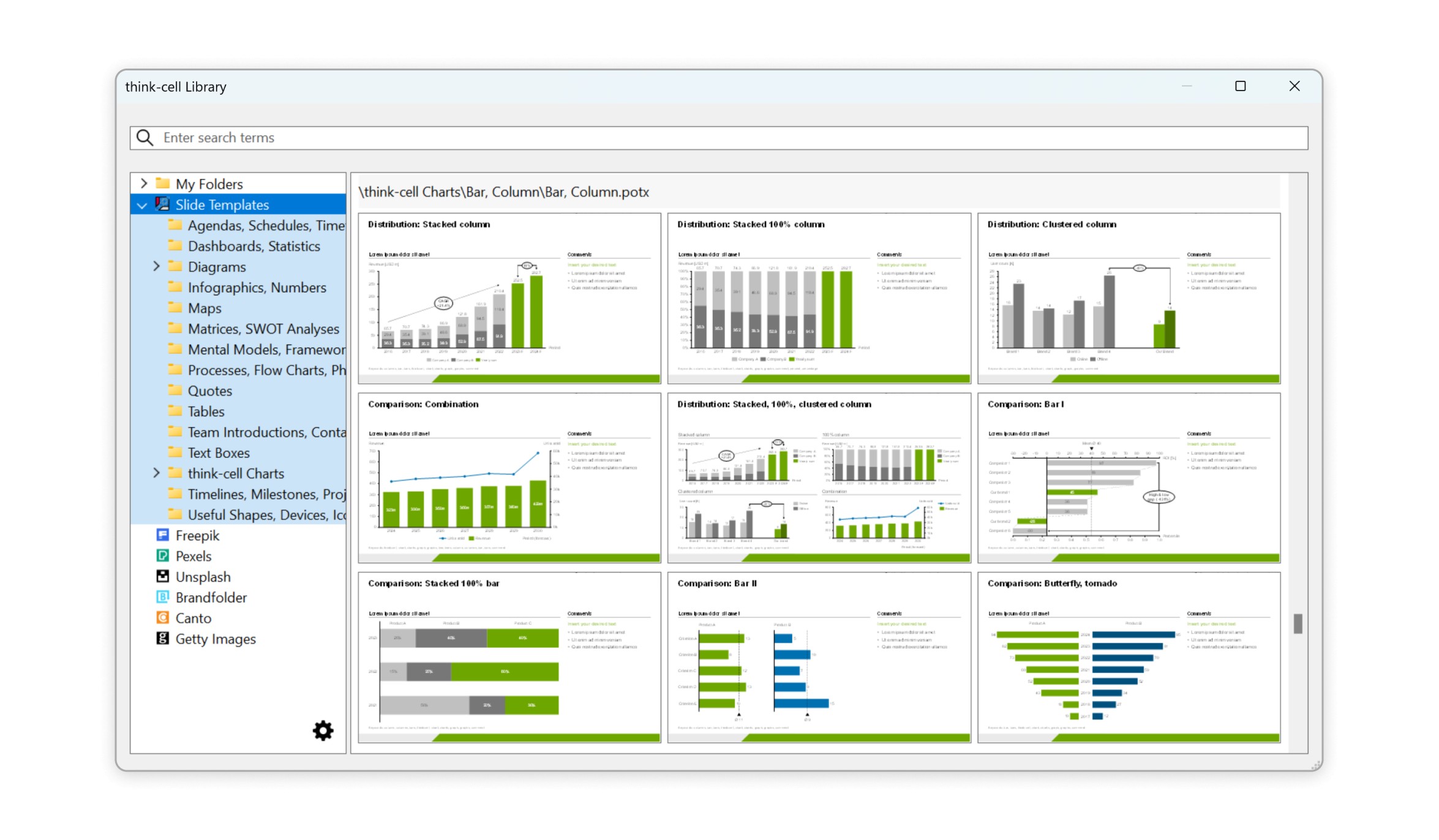
- ブランド準拠: ピボットテーブルでアドホック分析を行い、スピード重視で作業している場合、ブランドカラー、フォント、スタイルに合わせて調整する時間はありません。think-cell Library を使えば、会社のコーポレートテンプレートに簡単にアクセスできます。グラフをプレゼンテーションに挿入するだけで、ブランドに沿ったプロフェッショナルな印象に仕上がります。
まとめ: ピボットテーブル分析から可視化へのギャップを埋める
Excel のピボットテーブルはデータ分析に非常に汎用性がありますが、探索から可視化へのギャップを埋めるには専用ツールが必要です。ピボットテーブルはデータセットから強力なインサイトを引き出すのに役立ちますが、それをオーディエンスに効果的に伝えることまではできません。
think-cell は Excel と PowerPoint にシームレスに統合され、ピボットテーブルデータを分かりやすく魅力的に表現できるよう支援することで、この流れを完結させます。また think-cell は、グラフの文脈を整え、メッセージのインパクトを最大限に高めるプロフェッショナルなビジネススライドを作成するためのツールも提供します。
ピボットテーブル FAQ
このセクションでは、Excel と PowerPoint でピボットテーブルを操作する際によく寄せられる質問に回答します。
ピボットテーブルとは何ですか?
ピボットテーブルは、大規模なデータセットを合計、カウント、またはその他の方法で集計し、要約・分析するためのツールです。たとえば、ピボットテーブルでは、個別の明細項目を含む大量の売上データを取り込み、製品タイプ、地域、四半期ごとにグループ化した合計を表示できます。「ピボット」という用語が使われるのは、元データ自体は変更されないためです。単に向きを変えたり、グループ化したり、別の視点から表示したりするだけです。たとえば、列見出しを行ラベルに変換する場合などです。
Excel でピボットテーブルを作成するにはどうすればよいですか?
Excel でピボットテーブルを作成するには、まずデータ範囲を選択し、ホーム タブから テーブルとして書式設定 を選択します。好みの書式スタイルを選べますが、ピボットテーブルで必要になるため、データにヘッダー行があることを確認してください。
テーブルの書式設定が適用されたら、テーブル デザイン タブから ピボットテーブルで集計 を選択できます。OK をクリックすると、新しいワークシートが作成され、右側のサイドバーにピボットテーブルのフィールドリストが表示されます。ここでフィールドを選択するか、関連するエリアにドラッグして、ピボットテーブルを作成できます。
ピボットテーブルに集計フィールドを挿入するにはどうすればよいですか?
ピボットテーブルに集計フィールドを挿入するには、まず ピボットテーブル分析 タブの フィールド、アイテム、セット メニューから 集計フィールド を選択します。これにより [集計フィールドの挿入] ダイアログが開き、集計フィールドの数式を追加できます。
既存のフィールドを参照したい場合は、フィールドリストから選択し、フィールドの挿入 ボタンを使用できます。簡単な例として、Price と Tax という 2 つのフィールドの合計を計算したい場合、数式は =Price+Tax と入力します。名前を入力することで、集計フィールドのタイトルを設定できます。完了したら、追加 をクリックするだけで 集計フィールドがピボットテーブルに表示されます。
ピボットテーブルからゼロ値を削除するにはどうすればよいですか?
ゼロ値は、ピボットテーブルの元データの個別行から削除することも、ピボットテーブル自体の集計値(例: 合計)から削除することもできます。
元データからゼロ値を削除するには、右側のサイドバーにあるフィールドリストで、該当するフィールドをフィルターエリアにドラッグしてフィルターを追加します。フィルターメニューは、既定ではワークシートのセル A1 と B1 に、ピボットテーブルの上に表示されます。ゼロ値を削除するには、次にセル B1(既定)のドロップダウンメニューを開き、複数のアイテムを選択 にチェックを入れてから 0 のチェックを外し、他のすべての値にはチェックを残します。
ピボットテーブルから集計されたゼロ値を削除するには、ピボットテーブル左上のセルにある [行ラベル] の横のフィルター記号をクリックします。既定では、これはワークシートのセル A3 です。次に、値フィルター > 指定の値に等しくない、を選択し、ダイアログで求められた場所に 0 と入力します。ドロップダウンメニューから、フィルターする該当フィールドを選択していることを確認してください。
複数のシートからピボットテーブルを作成するにはどうすればよいですか?
複数の Excel シートからピボットテーブルを作成するには、まず新しいシートに移動し、挿入 タブから ピボットテーブル メニューを選択します。ここで [データ モデルから] を選択し、OK をクリックしてピボットテーブルを挿入する場所を指定します。
右側のサイドバー上部のウィンドウに、ブックのデータモデルで利用可能なすべてのテーブルが一覧表示されます。任意のテーブルをクリックして展開し、ピボットテーブルに追加するフィールドを選択できます。
複数のシート上のテーブルからピボットテーブルを作成する場合、テーブル間に意味のあるリレーションシップを作成するために使用できるインデックス列または ID 列をテーブルが共有していると、最も効果的です。
ピボットテーブルに割合を追加するにはどうすればよいですか?
ピボットテーブルに割合を追加する方法は多数ありますが、最も一般的な理由は、列内の値を列合計に対する割合として表示することです。たとえば、製品タイプ別の総販売件数があり、各合計が全販売に占める割合を確認したい場合です。
値を割合として表示するには、ピボットテーブルの該当する列にある値の 1 つを右クリックし、コンテキストメニューで [計算の種類] に移動します。ここから、総計に対する比率や列集計に対する比率などの各種オプションを選択できます。また、% Of... を選択して、参照したい基準フィールドを指定することもできます。
AIでこのトピックをさらに深掘りする:
もっと読む

効果的なPowerPointプレゼンテーションを作成する7つのステップを学びましょう。ストーリーの構築方法、スライドのレイアウト方法、明確でよりインパクトのあるグラフの作成方法についても説明します。
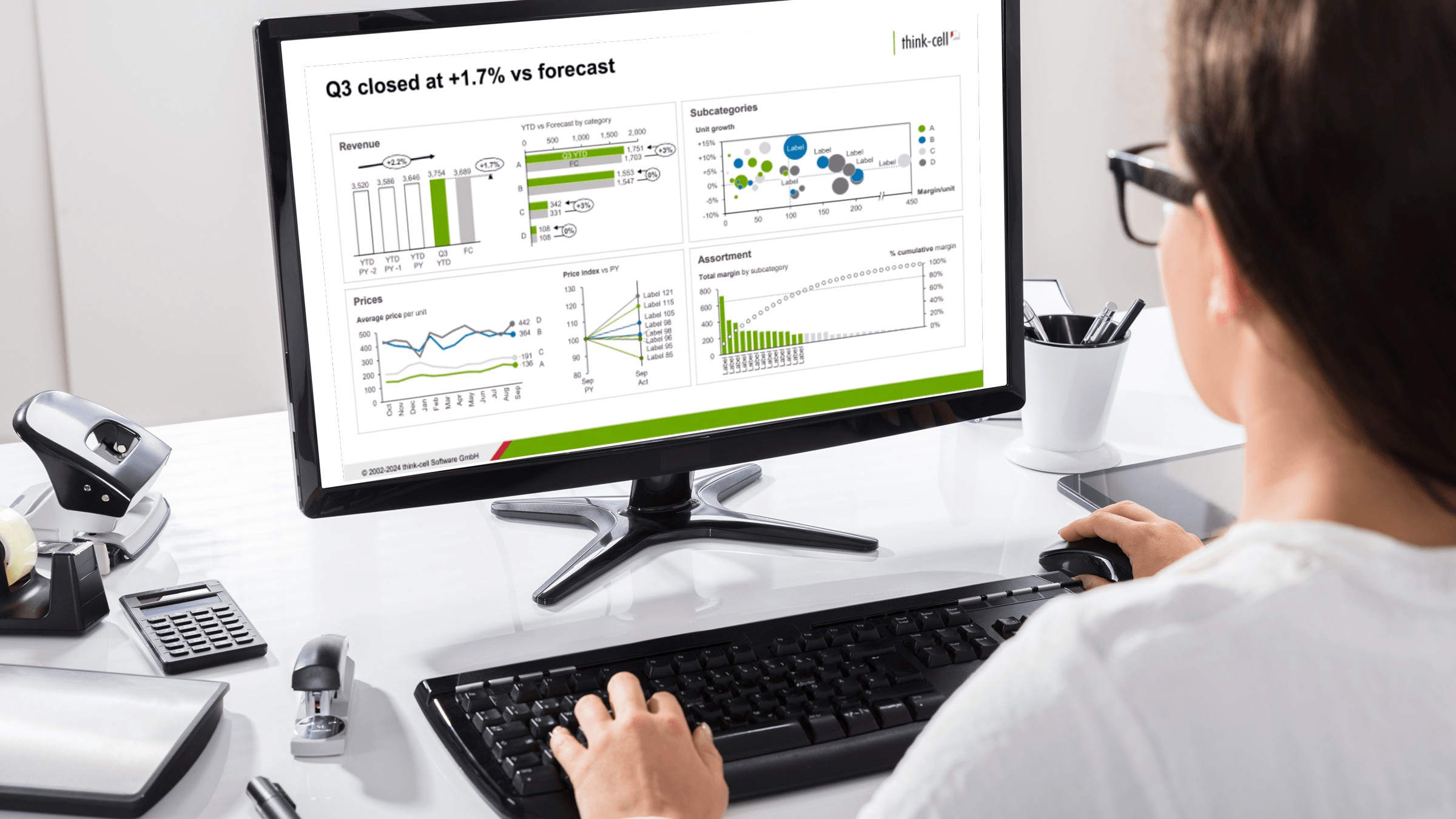
ビジネスの意思決定におけるデータビジュアライゼーションの重要性を理解し、プレゼンテーションの説得力を高めるためにビジネスデータを可視化する方法を学びましょう。
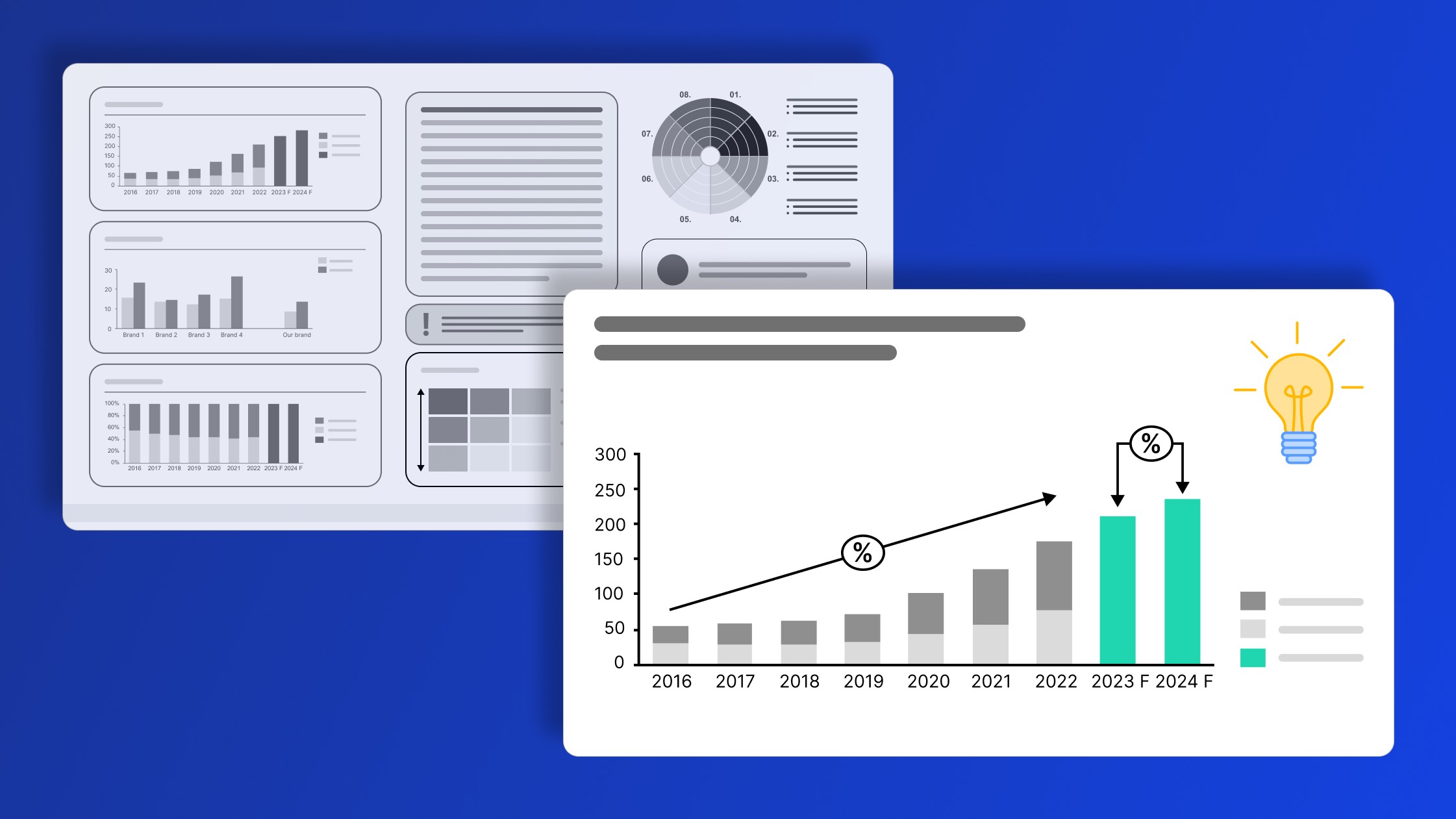
ごちゃごちゃしたデータスライドを、聴衆に伝わる明快でストーリー性のあるビジュアルへと変えるための、実践的な5つの方法。

12カ国1,200人のプロフェッショナルを対象に、プレゼンテーション業務フローでAIがどのように活用されているかを調査したグローバル調査。