KB0190: Fehler bei der thinkcell (De-)Installation
- Startseite
- Ressourcen
- Knowledge Base
- KB0190
Problem
Wenn eine neue thinkcell Version installiert wird, versucht das Installationsprogramm automatisch, alle zuvor installierten thinkcell Versionen zu deinstallieren. Wenn die Deinstallation der vorherigen Installationen nicht funktioniert, schlägt das thinkcell Update fehl.
-
Wenn Sie eine der folgenden Nachrichten sehen, wenn Sie thinkcell installieren oder deinstallieren, lesen Sie unter Lösung 1 nach:
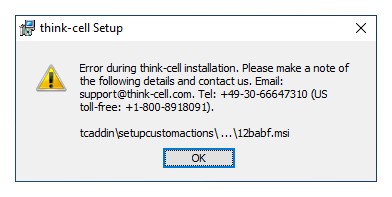
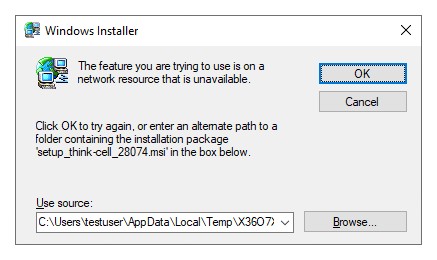
-
Wenn Sie eine der folgenden Nachrichten sehen, wenn Sie thinkcell installieren oder deinstallieren, lesen Sie unter Lösung 2 nach:
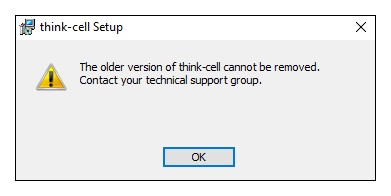
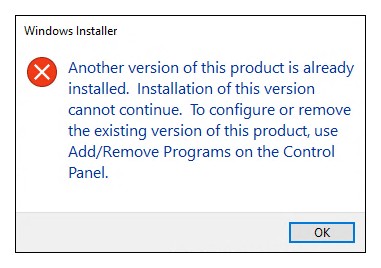


Falls das Installationsprogramm nicht startet, siehe auch KB0003.
Lösung 1
In diesem Fall verlor Windows notwendige Informationen zum vorherigen Installationsprogramm. Die aktuelle thinkcell Version enthält die fehlenden Informationen, um die vorherige Installation zu entfernen und die neue Version anschließend zu installieren:
- Bitte laden Sie die aktuelle thinkcell Version über unsere Download-Seite herunter.
-
Starten Sie die Installation und die folgende Meldung erscheint:
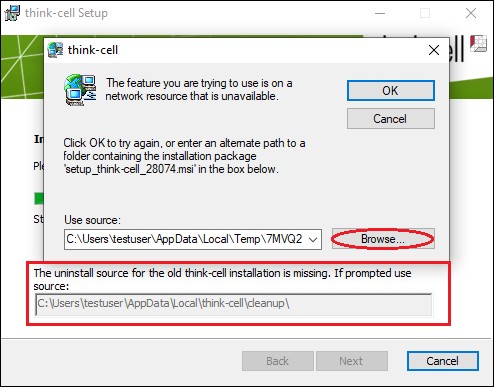
- thinkcell enthält die fehlenden Informationen in
%LOCALAPPDATA%\think-cell\cleanup. Klicken Sie auf Browse... und kopieren Sie den folgenden Pfad:%LOCALAPPDATA%\think-cell\cleanup
in die Adressleiste und drücken Sie[ENTER]. - Wählen Sie
setup_think-cell_xxxxx.msi> Open > OK. - Die vorherige thinkcell Version wird entfernt und die neueste Version installiert > Finish.

Lösung 2
In diesem Fall verhindern Probleme in der Windows-Registrierung die Deinstallation. Solche allgemeinen Deinstallationsprobleme können normalerweise mithilfe der folgenden Anweisungen von Microsoft behoben werden: Probleme beheben, die eine Installation oder Deinstallation von Programmen blockieren.
Support kontaktieren
Wenn die Anweisungen von Microsoft im Abschnitt Lösung 2 nicht geholfen haben, kontaktieren Sie unser Support-Team und fügen Sie an Ihre Nachricht die Beschreibung der Schritte an, die zum Fehler führten und einen Screenshot des Fensters mit der Fehlermeldung.