- Página inicial
- Blog
- 5 recursos do thinkcell que economizam tempo na formatação, layouts e dados
5 recursos do thinkcell que economizam tempo na formatação, layouts e dados
2 de dez de 2025 - 8 min de leitura
Marshall Bellamy

Criar uma apresentação do PowerPoint segue um padrão familiar. Você adiciona slides e outros elementos. Você pode encontrar ou criar slides, desenhá-los para máximo impacto e apresentar dados para fundamentar sua mensagem.
É simples, mas não é fácil. Dependendo do tamanho e da complexidade da sua apresentação, esse trabalho pode levar horas.
thinkcell 14 introduz novos recursos que podem ajudar você a encontrar o slide mais rapidamente, desenhá-lo mais facilmente e preparar os seus dados de modo eficiente, de modo que você possa gastar mais tempo elaborando a sua narrativa e melhorando o seu argumento. Aqui estão cinco atualizações que valem a pena experimentar para a sua próxima apresentação.
Conteúdo
- Adicione slides e elementos sem reformatar
- Teste layouts de slides com um clique
- Leve a formatação do Excel para seus slides sem falhas
- Mostre a mediana quando a média não funcionar
- Aprenda recursos enquanto trabalha
Esses recursos estão disponíveis no thinkcell Suite. Comece seu teste gratuito hoje e descubra o potencial de economia de tempo deles nas suas próprias apresentações.
1. Adicione slides e elementos sem reformatar
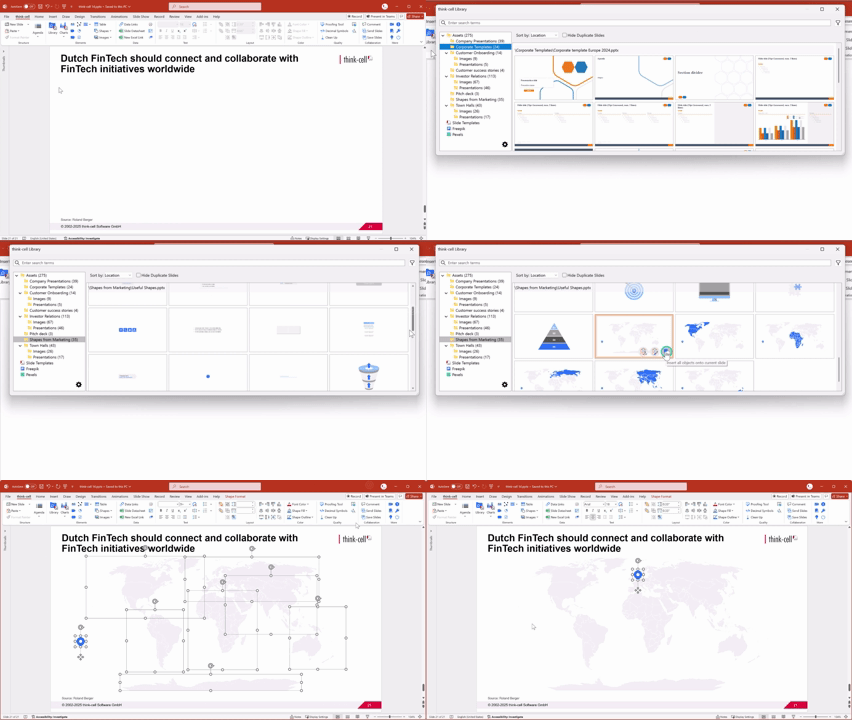
Você encontrou o slide perfeito de uma apresentação anterior. Você começa a analisar o custo-benefício: Se você usá-lo, gastará 20 minutos no trabalho de reformatação, mas é mais rápido do que criar um slide inteiro do zero?
Com o thinkcell Library, os benefícios são claros: você pode inserir slides com a formatação de destino. O conteúdo reutilizado ajusta automaticamente a fonte, as cores e o estilo ao tema da sua apresentação atual. Sem reformatação manual, sem slides fora da identidade da marca e sem o risco de inconsistências evidentes aparecerem na versão final da sua apresentação.
Não precisa do slide inteiro? Você pode selecionar elementos de apresentações no seu thinkcell Library e adicioná-los facilmente ao layout do slide atual.
2. Experimentar layouts de slides com um clique
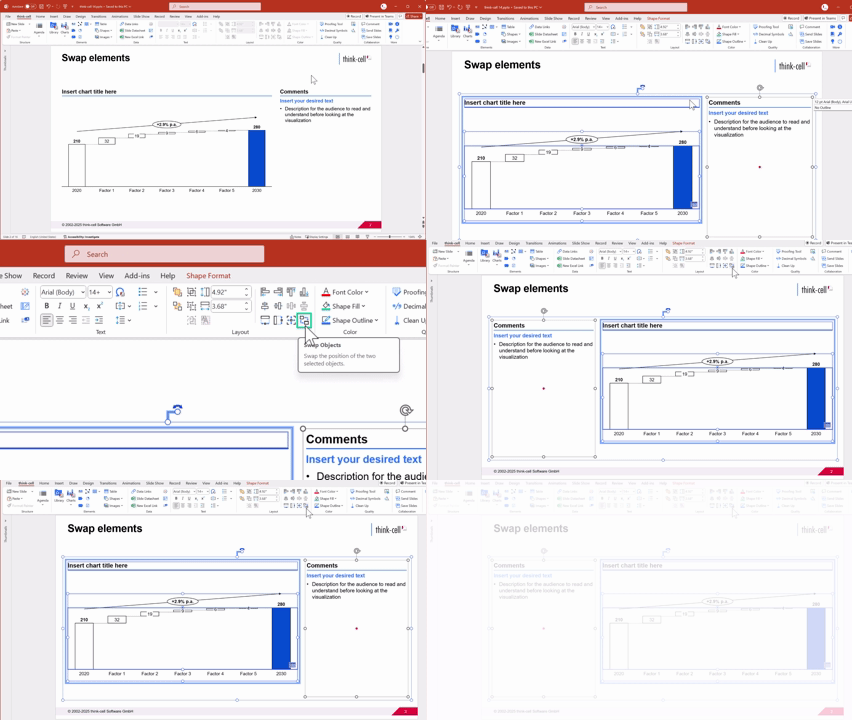
Você está criando o seu slide e pausa para voltar e dar uma olhada. E alguma coisa não está funcionando. O seu gráfico fica melhor à esquerda? Ou à direita? Essas caixas de texto deveriam mudar de posição?
Em um fluxo de trabalho normal, você gastaria tempo arrastando e realinhando para testar um layout de slide alternativo. Se não funcionar, você vai gastar mais tempo colocando tudo de volta no lugar.
Em um fluxo de trabalho do thinkcell 14, você pode trocar a posição de dois objetos com um clique. Outro clique os coloca de volta se não funcionar.
Algumas vezes, trocar as formas de lugar não é suficiente. Você talvez precise redimensioná-las para dar a elas mais ou menos proeminência em seu slide.
Com o thinkcell 14, você pode redimensionar formas em conjunto. Assim, ao redimensionar um elemento, os tamanhos de fonte e as formas permanecem proporcionais, eliminando a necessidade de ajustes manuais para manter um slide equilibrado.
3. Transferir a formatação do Excel para os seus slides sem falhas
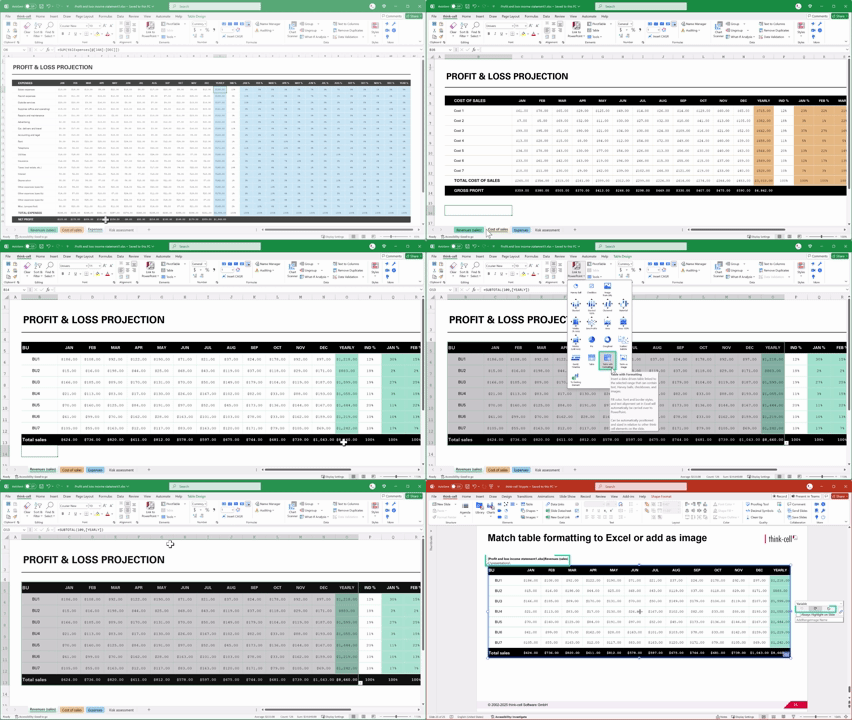
Aquela tabela de dados que você construiu no Excel conta a história. Você gastou tempo configurando formatação condicional com escalas de cores e destaques para as células-chave.
Mas toda a formatação desaparece quando você move a tabela para o PowerPoint. Agora você está olhando para uma tarefa demorada de reconstruir toda essa formatação condicional manualmente.
O thinkcell 14 consegue ler e aplicar automaticamente as regras de formatação condicional do Excel, incluindo escalas de cores em intervalos de dados, regras que fazem referência a outras células e formatação com base em valores de texto ou data.
As suas tabelas mantêm seu impacto visual quando são movidas para o PowerPoint, sem nenhuma reconstrução. Além disso, sempre que os seus dados no Excel mudam, a sua formatação no PowerPoint é atualizada automaticamente.
4. Exibir a mediana quando a média não funciona
Há um bar em Seattle onde o cliente médio tem uma renda anual de US$ 60.000. Bill Gates entra para tomar um drink e, de repente, a média pula para US$ 160 milhões. No papel, parece que todos no bar acabaram de se tornar multimilionários.
A média não lhe diz nada de útil aqui se um valor atípico a distorcer. A mesma coisa acontece com a Black Friday aumentando a média das suas vendas mensais ou uma única mega negociação distorcer o seu relatório trimestral.
O thinkcell 14 inclui linhas de valor mediano para seus gráficos. Assim, quando a média parecer imprecisa, você pode mostrar a mediana para oferecer ao público um número que represente com precisão o desempenho típico, tudo sem precisar calculá-lo por conta própria.
E a rmediana da renda anual quando Bill Gates entra naquele bar de Seattle? Ainda US$ 60.000.

5. Aprender os recursos enquanto trabalha
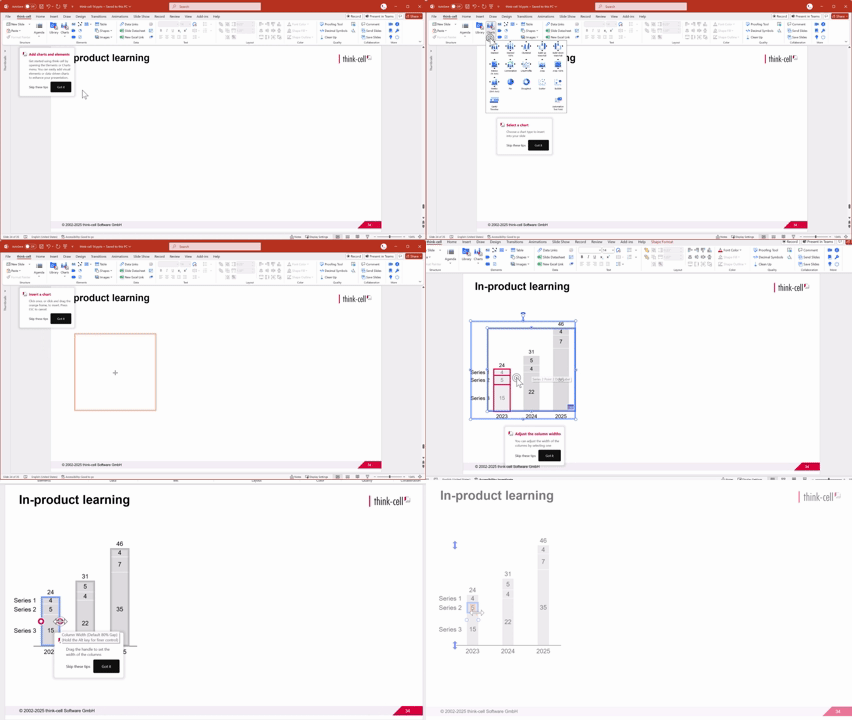
Um novo conjunto de recursos pode parecer intimidante. A thinkcell possui dezenas de ferramentas de produtividade, mas se você não souber que elas existem, não poderá usá-las.
O thinkcell 14 inclui treinamento dentro do produto, que aparece com base no que você está fazendo no PowerPoint. Você trabalha nos seus slides, e o thinkcell mostra a ferramenta relevante para a tarefa atual.
Isso torna mais fácil para o início para os novos usuários e ajuda os usuários experientes a descobrir novos recursos que eles não sabiam que existiam. Não importa o seu nível de habilidade com o thinkcell, você economizará tempo ao eliminar o trabalho manual e descobrir ferramentas de produtividade que você não sabia que existiam.
Crie mais rapidamente para se concentrar naquilo que interessa
O que você precisa fazer para criar uma apresentação não mudou.
Você ainda precisa adicionar slides, ajustar layouts, incluir dados e visualizar seus insights. Mas com o thinkcell 14, essas tarefas são menos demoradas.
Gaste menos tempo reformatando slides reutilizados, explorando layouts, reconstruindo tabelas do Excel e fazendo cálculos manuais. E libere mais tempo para refinar sua narrativa e criar apresentações que inspirem, convençam e gerem ação.
Explore este tópico mais a fundo com IA:

Pesquisa global com 1.200 profissionais em 12 países sobre como a IA é usada nos fluxos de trabalho de apresentações.
Ler mais

Leia sobre o lançamento do thinkcell 14, uma nova versão do nosso principal software de produtividade para PowerPoint, o thinkcell Suite, que apresenta um conjunto de inovações poderosas para economizar tempo aos usuários e oferecer mais versatilidade para seus fluxos de trabalho no PowerPoint.

Este artigo apresenta 7 ferramentas que vão acelerar seu trabalho no PowerPoint e ajudar você a criar slides refinados mais rapidamente, sem comprometer a consistência.

thinkcell Assist coloca sete ferramentas de IA diretamente no PowerPoint e no Excel. Da geração de gráficos à tradução de slides, cada resultado é seu para revisar, editar e aprovar.