think-cell 11 permet désormais de réaliser des intégrations performantes
- Page d'accueil
- Ressources
- Plateforme de contenus
- think-cell 11 permet désormais de réaliser des intégrations performantes

2 min de lecture
Berlin, 8 décembre 2020
Le 8 décembre, think-cell, le principal fournisseur de logiciels de productivité pour les utilisateurs de Microsoft PowerPoint, a annoncé avec fierté le lancement de think-cell 11, la mise à jour de connectivité et d’intégration de son logiciel phare, qui permet aux utilisateurs de créer des présentations PowerPoint avec des graphiques époustouflants et des mises en page en quelques minutes.
"Beaucoup de nos utilisateurs analysent des données d’entreprise dans Tableau et présentent des résultats importants dans PowerPoint. Nous rendons cela très simple et fluide avec think-cell 11", a déclaré Markus Hannebauer, cofondateur et PDG de think-cell. "Les tableaux et les images font désormais partie de notre mise en page automatique, de sorte que les utilisateurs n’ont plus besoin de déplacer ou de redimensionner manuellement des éléments. Des photos de stock peuvent être insérées depuis Getty Images et Unsplash. Avec les zones de texte intelligentes et les pentagones déjà disponibles, de nombreux autres types de diapositives peuvent désormais être entièrement automatisés, ce qui fait gagner un temps précieux à nos utilisateurs et accroît la productivité."
"L’intégration de Tableau et think-cell représentait un défi technique, car l’un fonctionne dans un navigateur et l’autre dans PowerPoint. Nous avons résolu ce problème avec notre première extension Chrome, afin de mettre en place une passerelle entre les deux plateformes. Ainsi, au lieu d’utiliser l’export standard de Tableau qui crée des images statiques, les utilisateurs de think-cell peuvent exporter des graphiques think-cell entièrement natifs, qui peuvent être enrichis et mis en forme", a déclaré Arno Schödl, cofondateur et CTO chez think-cell. "Et notre nouvel outil de tableaux prend naturellement en charge notre lien Excel, de sorte que des données basées sur Excel peuvent également alimenter les tableaux, y compris avec des mises à jour automatiques. Des présentations entières, avec graphiques, tableaux et mises en page complexes, peuvent être générées dans le cadre d’un travail de reporting."
Markus Hannebauer, notre directeur général, vous offre une visite guidée et vous présente les nouvelles caractéristiques les plus importantes de think-cell 11 dans cette courte vidéo. Voir ci-dessous pour plus de détails.

Tableaux de données liés
Vous pouvez créer des tableaux liés aux données dans PowerPoint à partir des plages de données figurant dans Excel.

Pour créer à la fois un graphique et un tableau de données :
- Créez un graphique relié comme d’habitude.
- Dans Excel, sélectionnez uniquement les libellés de série et les chiffres.
- Choisissez un tableau à partir du bouton Éléments de think-cell dans Excel
- Placez le tableau de données sur la diapositive et délimitez sa position en fonction de vos besoins puis verrouillez-le, par ex. en dessous et aligné sur le graphique.
Actualiser le tableau lié fonctionne exactement pareil que pour actualiser le graphique. Vous pouvez même le paramétrer pour le mettre à jour automatiquement quand les données changent dans Excel. Voir Tableaux pour en savoir plus.
Élément d’image et insertion d’une image de photothèque
Vous pouvez convertir des formes d'images bitmap en éléments think-cell. Pour ce faire, sélectionnez l'image puis sélectionnez Convertir les images en éléments think-cell dans le menu ≡. think-cell prendra l'image en compte lors du positionnement automatique des tableaux, flux de processus et zones de texte intelligentes.

Vous pouvez utiliser le bouton Image de photothèque du menu Éléments pour insérer directement une image de photothèque à la présentation automatique de diapositives. Lors de la première utilisation, vous devez saisir vos identifiants Getty ou vous pouvez utiliser des images gratuites disponibles sur Unsplash. Voir Images et icônes pour en savoir plus.

Connecteur de données pour le Tableau
Vous pouvez connecter la vue d’un tableau de bord du Tableau avec un graphique PowerPoint à l’aide de think-cell. Voir Créer des éléments à partir de Tableau pour en savoir plus.
- Ouvrez un tableau de bord Tableau dans Chrome.
-
Cliquez sur l’icône de l’extension think-cell :

-
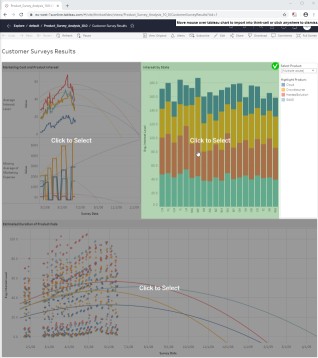
Les différents affichages de votre tableau de bord sont détectés et colorés en vert lorsque le pointeur de la souris est sur eux. Cliquez sur l’un d’entre eux.
-
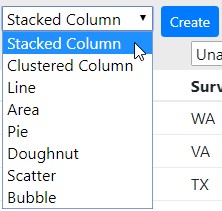
Un nouvel onglet est ouvert avec les données de l’affichage. Choisissez le type de graphique que vous souhaitez créer.


-
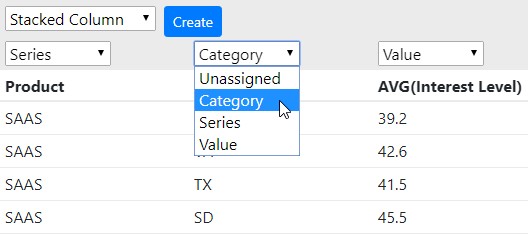
Affectez les colonnes aux parties de la feuille de données think-cell qui est pertinente pour le type de graphique sélectionné, c.-à-d. pour un graphique empilé, des catégories, séries et valeurs.
-
Cliquez sur Créer pour créer un graphique think-cell dans Powerpoint.
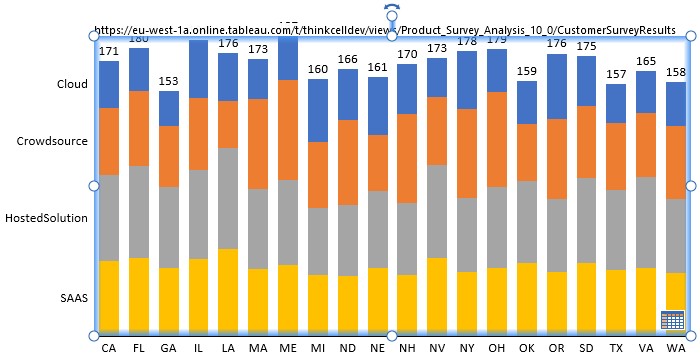


think-cell mémorise la connexion aux données Tableau ! Cliquez sur le bouton de la feuille de données du graphique dans Powerpoint pour ouvrir l’onglet avec les données de l’affichage dans Chrome. Là, vous pouvez cliquer sur Mise à jour pour transmettre des données actualisées à Powerpoint. Vous pouvez également démarrer la mise à jour des données de la boîte de dialogue des liaisons de données de think-cell :

Champs de texte associés à Excel
Vous pouvez insérer un champ de texte associé à Excel dans n’importe quel libellé think-cell ou zone de texte PowerPoint.

- Dans Excel, sélectionnez la cellule avec le contenu que vous souhaitez associer
- Dans PowerPoint, placez le curseur sur un libellé ou une zone de texte
- Sélectionnez Texte lié à Excel depuis le bouton Éléments de think-cell dans Excel
Les contenus du champ de texte associé s’actualisent automatiquement lorsque le contenu des cellules est modifié dans Excel.
Modifications de l’interface utilisateur pour ajouter une Échelle identique
La fonctionnalité Échelle identique a été améliorée. Elle est maintenant plus flexible. Il était nécessaire de déplacer le bouton afin d’y accéder. Le bouton Échelle identique n’est plus affiché lorsque deux graphiques entiers ou plus sont sélectionnés. À la place, sélectionnez les parties que vous voulez mettre à la même échelle dans chaque graphique :
- deux segments, un dans chaque graphique
- deux axes, un dans chaque graphique
- deux lignes de graduation, une dans chaque graphique
- deux points de données, un dans chaque graphique

Vous pouvez également mélanger et faire correspondre ; en d’autres termes, pour un graphique à lignes et un graphique à colonnes, vous pouvez sélectionner un point de données dans le graphique à lignes et un segment dans le graphique à colonnes.
Comme précédemment, vous réalisez ensuite un clic droit et choisissez Définir la même échelle dans le menu contextuel. Et également comme précédemment, vous pouvez mettre plus de deux graphiques à la même échelle. Il vous suffit de sélectionner par exemple un segment de chaque graphique et d’appliquer la fonctionnalité Échelle identique. Vous trouverez ci-dessous un autre exemple utilisant deux segments dans deux graphiques.

Pour revenir à la mise à l’échelle automatique, sélectionnez un segment, un axe, une ligne de graduation ou un point de données et choisissez Rétablir l’échelle indépendante dans le menu contextuel.
Caractéristiques supplémentaires
Ctrl+A est beaucoup plus puissant maintenant. Utilisez-la de façon répétée pour sélectionner automatiquement des ensembles toujours plus importants : tous les libellés d’une série, toutes les séries, puis tous les libellés du graphique. Il en va de même pour tous les segments d’une série, tous les segments du graphique et enfin tous les segments de tous les graphiques d’une même diapositive. Les changements de format s’appliquent à toute la sélection, ce qui permet d’effectuer rapidement des modifications à grande échelle.
Vous pouvez déplacer les libellés de catégorie en haut du graphique sans avoir à retourner le graphique lui-même.

Vous utilisez un agenda à plusieurs niveaux, mais les sous-éléments sont trop nombreux pour que tout s’affiche correctement ? Vous pouvez désormais masquer tous les chapitres d’un certain type. Sélectionnez par exemple un élément de troisième niveau dans l’agenda, faites un clic droit et sélectionnez Masquer ceci et les chapitres similaires. Le chapitre actuellement actif ne sera évidemment pas masqué. Pour revenir en arrière, sélectionnez l’ensemble de l’agenda et sélectionnez Afficher tous les chapitres et sous-chapitres depuis le menu contextuel. (en savoir plus)

La mise à l’échelle du graphique est ajustable, y compris lorsque l’axe n’est pas visible, en sélectionnant un segment, un point de données ou une ligne de graduation, et en utilisant les poignées d’axe habituelles.

Compatible avec les graphiques en arabe ou hébreu dont le sens de lecture est de droite à gauche. Lorsque vous modifiez la langue, tous les graphiques existants passent automatiquement en lecture de droite à gauche, et vice versa.

Indiquez les couleurs de remplissage directement dans JSON :
{"number":4,"fill":"#00FF00"}
{"number":6,"fill":"rgb(33,66,0)"}
{"number":8,"fill":"rgb(80,8,52)"}
Vous pouvez déterminez une année fiscale différente de l’année civile dans le graphique de Gantt. Dans un fichier de style, vous pouvez inclure l’extrait suivant pour une année fiscale se terminant en septembre. Le T1 de l’année suivante débuterait en octobre :
<fiscalYear>
    <end month="sep"/>
</fiscalYear>
À propos de think-cell
Fondée à Berlin en 2002, think-cell est la société à l’origine de think-cell Suite, le logiciel de productivité de référence pour créer des présentations business basées sur les données dans Microsoft PowerPoint. Les utilisateurs de think-cell peuvent générer des graphiques sophistiqués en seulement quelques clics, le logiciel automatisant les bonnes pratiques de design, d’étiquetage et d’annotations. Avec plus de 1 300 000 utilisateurs répartis dans 35 000 organisations à travers le monde, think-cell est utilisé par les 10 plus grands cabinets de conseil mondiaux, l’ensemble du DAX 40 et 88 % des entreprises du Fortune 100. C’est également enseigné dans les 10 meilleures écoles de commerce des États-Unis.