KB0091:如何查明是哪个加载项导致了问题?
问题
如果遇到问题,通常很难判断问题的根源在哪里:是在 thinkcell、其他加载项,还是 PowerPoint/Excel 本身。您可能安装了相当多的 Office 加载项,而自己并不知情。
解决方案
1. 启动 thinkcell 的诊断工具 TCDiag (tcdiag.exe)
thinkcell 包含一个名为 TCDiag 的工具,可帮助您查明是哪个加载项导致了问题。TCDiag 随 thinkcell 一起提供,您可以在 thinkcell 安装文件夹中找到它。 阅读更多
- 当您在 PowerPoint 或 Excel 功能区上的 thinkcell 组中单击 工具

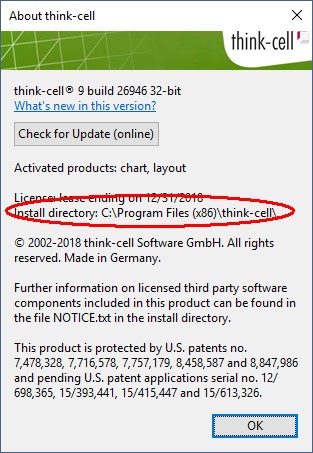
- 若 thinkcell 未运行,请在默认位置寻找安装文件夹: 阅读更多
只需将以下路径(包括百分比符号)复制到 Windows 资源管理器地址栏或“开始”菜单的搜索框即可。
- 若 thinkcell 是以管理员账户安装的:
32 位元版本的 Windows:%PROGRAMFILES%\think-cell
64 位元版本的 Windows:%PROGRAMFILES(x86)%\think-cell - 若 thinkcell 是以用户账户安装的:
%LOCALAPPDATA%\think-cell

- 若 thinkcell 是以管理员账户安装的:


对于 64 位版本的 Microsoft Office 2010 和更新版本,请使用位于子文件夹 \x64 中的版本。双击 tcdiag.exe 启动该工具。
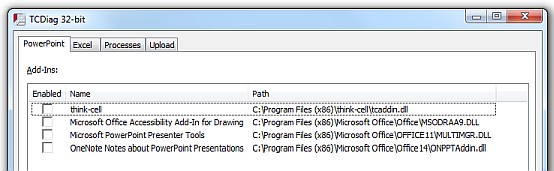
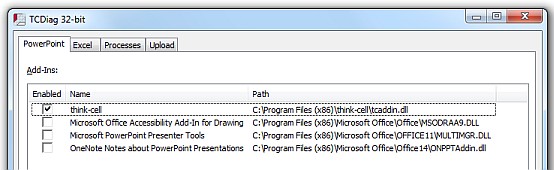
在 TCDiag 中,您会看到一个 PowerPoint 选项卡和一个 Excel 选项卡,分别列出对应应用程序中已安装的加载项。在此处取消勾选某个加载项,会在下次启动 PowerPoint 或 Excel 时暂时禁用它。您可能需要调整表格列宽,才能看清加载项的名称和路径。
注意:TCDiag 的加载项列表中,有些加载项可能显示为不可访问(灰色)。这表示该加载项由管理员安装,但 TCDiag 当前未以管理员权限运行。如果您拥有必要权限,可以右键单击 tcdiag.exe 并选择 Run as administrator。如果此方法无效,请联系贵公司的 IT 支持。
2. 检查在没有加载项时是否仍会出现问题
- 关闭所有 PowerPoint 和 Excel 窗口,并确保不再有隐藏的 PowerPoint 和 Excel 进程在运行: 阅读更多
打开 Windows Task Manager:
- Windows Vista 和 Windows 7:Task Manager > Processes。
- Windows 8、Windows 8.1 和 Windows 10:Task Manager > More Details > Details。
并关闭所有
POWERPNT.EXE和EXCEL.EXE进程。 - 在
tcdiag.exe中,在 PowerPoint 和 Excel 两个选项卡的 Enabled 列中清除所有复选框,以暂时停用所有加载项。
- 启动 PowerPoint 或 Excel,检查您观察到的错误是否仍然存在。
- 如果仍然存在,则这是 Microsoft 应用程序的内部问题,极有可能与任何加载项无关。请确保已为您的 Microsoft Office 版本安装最新补丁;如果已安装,请在 Microsoft 的 knowledge base 中查找解决方案,或联系 Microsoft Office 支持。

3. 检查仅启用 thinkcell 时是否会出现问题
- 再次关闭所有 PowerPoint 和 Excel 窗口,并确保 Windows Task Manager 中不再有隐藏的 PowerPoint 和 Excel 进程在运行。
- 在
tcdiag.exe中,在 PowerPoint 和 Excel 两个选项卡的 Enabled 列中,勾选 thinkcell 并取消勾选所有其他加载项。
- 启动 PowerPoint 或 Excel,检查您观察到的错误是否仍然存在。
- 如果仍然存在,那么这似乎是由 thinkcell 触发的问题。请按下文说明联系我们。

4. 检查是否由其他加载项或加载项组合导致问题
检查不同加载项组合下是否会出现该错误。对于每个组合:
- 关闭所有 PowerPoint 和 Excel 窗口,并确保 Windows Task Manager 中不再有隐藏的 PowerPoint 和 Excel 进程在运行。
- 在
tcdiag.exe的 Enabled 列中,选择某个加载项组合。例如,您可以尝试除 thinkcell 之外的所有其他加载项,以及 thinkcell 与一两个其他加载项的组合。 阅读更多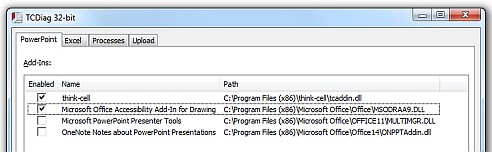
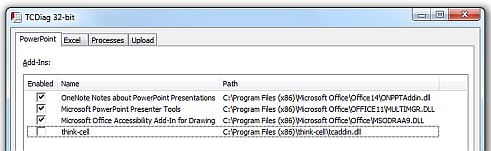
- 启动 PowerPoint 或 Excel,检查您观察到的错误是否仍然存在。
- 重复步骤 1. - 4.,直到确定会触发该错误的最小加载项组合。
- 如果在 thinkcell 和另一个加载项处于活动状态时出现错误,请按下文说明联系我们和另一家供应商。如果在 thinkcell 未处于活动状态时出现错误,则该错误很可能与 thinkcell 无关。在这种情况下,请联系那些必须处于活动状态才会导致错误出现的加载项供应商。


联系支持团队
如果禁用 thinkcell 后问题不再出现,请联系 我们的支持团队。如果只有在 thinkcell 与其他某个加载项同时启用时才会出现问题,您可以选择:
- 向我们提供另一个加载项的可安装版本,或
- 联系另一家供应商,由其向我们提供其产品的测试版本,或自行进行故障排查。如果另一家供应商希望自行进行故障排查,可以联系我们获取 thinkcell 的测试许可证。
经过仔细检查后,我们可能会确定问题出在另一个加载项。在这种情况下,根据我们的经验,如果由我们直接联系该供应商,对方往往不会采取行动。因此,您作为客户必须向该供应商提交支持工单。请将我们的完整联系方式转交给他们,并告知他们我们很乐意提供更详细的说明。