KB0159: Il carattere delle etichette thinkcell cambia quando si copia una diapositiva da una presentazione a un'altra
- Home
- Risorse
- Knowledge base
- KB0159
Descrizione
Quando si copiano diapositive da una presentazione a un'altra, lo stile e/o la dimensione del carattere possono cambiare. Nella maggior parte dei casi, questo è il comportamento previsto di PowerPoint. Tuttavia, possono verificarsi modifiche impreviste quando si copia tra il formato di file ppt obsoleto di PowerPoint (predefinito fino a Office 2003) e il formato di file pptx moderno di PowerPoint 2007 e versioni successive.
Copia tra file .pptx moderni
Il tipo di carattere cambia se il testo usa tipi di carattere del tema e i tipi di carattere del tema dei file di origine e di destinazione sono diversi. Questo è il comportamento previsto. Scopri di più
I modelli PowerPoint moderni si basano sui temi dei documenti di Office, che definiscono anche i tipi di carattere del tema.
Controllare il menu dei caratteri di PowerPoint per verificare se una determinata casella di testo usa un tipo di carattere del tema. I tipi di carattere del tema sono elencati nella sezione separata Theme Fonts del menu e (Headings) o (Body) viene aggiunto al nome del carattere.
Il tipo di carattere usato nelle etichette thinkcell è ricavato dal segnaposto del corpo del testo nello schema diapositiva della presentazione o del modello PowerPoint.
Usare le opzioni Incolla di PowerPoint per controllare se i tipi di carattere del tema vengono sostituiti.
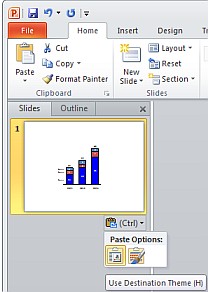
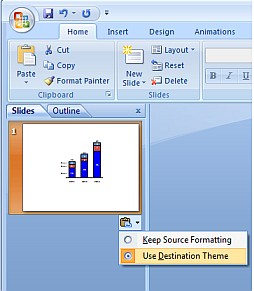
- Use Destination Theme applica il tipo di carattere del tema (e altre impostazioni del tema) del file in cui si incolla. Questa è la scelta predefinita.
- Keep Source Formatting mantiene il carattere originale e altre impostazioni del tema. A questo scopo, PowerPoint copia implicitamente lo schema diapositiva del file di origine nel file di destinazione.
La modalità di scelta di Keep Source Formatting dipende dalla versione di Office. Scopri di più
-
Office 2010 e versioni successive: Scegliere l'opzione Incolla da Home > Clipboard > Paste Options (la piccola freccia sotto il pulsante Paste).
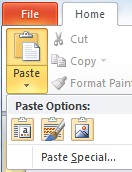
In alternativa, usare lo Smart Tag visualizzato accanto alla diapositiva incollata.
-
Office 2007: Usare lo Smart Tag visualizzato accanto alla diapositiva incollata.


Copia tra file .ppt obsoleti e file .pptx moderni
Il tipo e la dimensione del carattere possono cambiare in modo imprevisto. Il problema non si verifica con tutti i file ppt, ma se si verifica è causato da PowerPoint e può essere riprodotto senza thinkcell. Scopri di più

Inserire una casella di testo con testo di esempio nella presentazione originale. Copiarla e incollarla nella presentazione di destinazione. Dallo smart tag visualizzato dopo l'incollamento, è possibile scegliere le seguenti opzioni:
Paste Option: 'Keep Source Formatting'
Office 2007: Anche se è stato scelto Keep Source Formatting, il tipo di carattere può cambiare nel tipo di carattere del tema della destinazione e la dimensione può cambiare. Si tratta di un bug in Office 2007 e Microsoft non lo correggerà.
Office 2010 e versioni successive: Funziona come previsto. Se il carattere cambia quando si usa Office 2010, è molto probabile che sia dovuto a un bug che da allora è stato corretto da Microsoft. Installare gli aggiornamenti automatici di Microsoft per Office 2010 o almeno KB2598346.
Paste Option: 'Use Destination Theme'
Office 2007 e versioni successive: La casella di testo incollata ha una dimensione del carattere recuperata dallo stile di testo predefinito di PowerPoint della presentazione di destinazione. Le opzioni di formattazione di questo stile di testo predefinito non sono le stesse di
- la Default Text Box e la Default Shape
- lo Master Text Style nel Text Placeholder nello Slide Master.
Soluzioni se la copia tra file ppt obsoleti e file pptx moderni produce risultati imprevisti
Opzione Incolla: 'Mantieni formattazione originale'
Office 2007: Aggiornare a Office 2010 o versioni successive. Microsoft non pubblica più correzioni per Office 2007 (ad eccezione degli aggiornamenti della sicurezza). Rimangono molti problemi che sono stati risolti solo nelle versioni più recenti.
Opzione Incolla: 'Usa tema destinazione'
Office 2007 e versioni successive: La dimensione del carattere è determinata dallo stile di testo predefinito di PowerPoint che, per quanto ne sappiamo e secondo le informazioni ricevute da Microsoft, non è accessibile nell'interfaccia utente di PowerPoint. Tuttavia, è possibile usare macro VBA per visualizzare e modificare la dimensione del carattere di tutti i livelli di rientro dello stile di testo predefinito nel file di destinazione.
Aprire l'editor VBA con Alt+F11. Selezionare la cartella di lavoro e fare clic su Insert > New module. Quindi incollare una delle macro seguenti ed eseguirla facendo clic su Run Macro o premendo F5.
Per visualizzare la dimensione del carattere dello stile di testo predefinito di PowerPoint (per tutti i livelli di rientro):
Sub DisplayDefaultTextSize()
  Dim lvl As TextStyleLevel
  For Each lvl In ActivePresentation.SlideMaster.TextStyles(ppDefaultStyle).Levels
    Debug.Print lvl.Font.Size
  Next
End Sub
Per impostare la dimensione del carattere dello stile di testo predefinito di PowerPoint (per tutti i livelli di rientro):
Sub AdjustDefaultTextSize()
  Dim lvl As TextStyleLevel
  For Each lvl In ActivePresentation.SlideMaster.TextStyles(ppDefaultStyle).Levels
    lvl.Font.Size = 14
  Next
End Sub