KB0159:将幻灯片从一个演示文稿复制到另一个演示文稿时,thinkcell 标签字体发生变化
说明
将幻灯片从一个演示文稿复制到另一个演示文稿时,字体样式和/或字号可能会发生变化。在大多数情况下,这是 PowerPoint 的预期行为。但是,在 PowerPoint 过时的 ppt 文件格式(Office 2003 及以前版本的默认格式)与 PowerPoint 2007 及更高版本的现代 pptx 文件格式之间复制时,可能会出现意外变化。
在现代 .pptx 文件之间复制
如果文本使用主题字体,并且源文件与目标文件的主题字体不同,字体类型会发生变化。这是预期行为。 阅读更多
现代 PowerPoint 模板基于 Office 文档主题,其中也定义了主题字体。
检查 PowerPoint 字体菜单,查看指定文本框是否使用主题字体。主题字体会列在菜单中单独的 Theme Fonts 部分,并且字体名称后会附加 (Headings) 或 (Body)。
thinkcell 标签中使用的字体类型取自 PowerPoint 演示文稿或模板的幻灯片母版上的正文文本占位符。
使用 PowerPoint 的粘贴选项来控制是否替换主题字体。
- Use Destination Theme 会应用您粘贴到的文件的主题字体(以及其他主题设置)。这是默认选项。
- Keep Source Formatting 会保留原始字体和其他主题设置。为实现这一点,PowerPoint 会隐式地将源文件的幻灯片母版复制到目标文件。
如何选择 Keep Source Formatting 取决于 Office 版本。 阅读更多
-
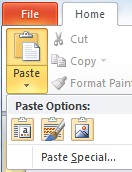
Office 2010 及更高版本:从 Home > Clipboard > Paste Options(Paste 按钮下方的小箭头)中选择粘贴选项。
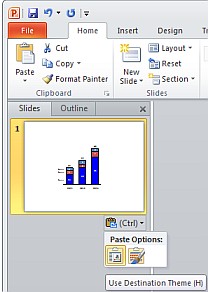
或者,使用粘贴幻灯片旁边出现的 Smart Tag。
-
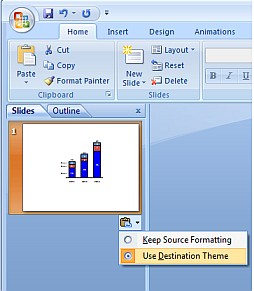
Office 2007:使用粘贴幻灯片旁边出现的 Smart Tag。


在过时的 .ppt 文件与现代 .pptx 文件之间复制
字体类型和字号可能会意外变化。该问题并非发生在所有 ppt 文件中,但如果发生,则是由 PowerPoint 引起的,并且在不使用 thinkcell 的情况下也可以复现。 阅读更多

在原始演示文稿中插入一个带示例文本的文本框。将其复制并粘贴到目标演示文稿。粘贴后出现的智能标记中,您可以选择以下选项:
Paste Option:'Keep Source Formatting'
Office 2007:即使您选择了 Keep Source Formatting,字体类型也可能变为目标文件的主题字体,字号也可能发生变化。这是 Office 2007 中的一个错误,Microsoft 不会修复。
Office 2010 及更高版本:该功能按预期工作。如果在使用 Office 2010 时字体发生变化,很可能是由于一个后来已由 Microsoft 修复的错误。请安装 Microsoft 针对 Office 2010 的自动更新,或至少安装 KB2598346。
Paste Option:'Use Destination Theme'
Office 2007 及更高版本:粘贴后的文本框字号取自目标演示文稿的默认 PowerPoint 文本样式。此默认文本样式的格式选项不同于
- Default Text Box 和 Default Shape
- Slide Master 上 Text Placeholder 中的 Master Text Style。
在过时的 ppt 文件与现代 pptx 文件之间复制时出现意外结果的解决方案
粘贴选项:'Keep Source Formatting'
Office 2007:升级到 Office 2010 或更高版本。Microsoft 不再发布 Office 2007 的修复程序(安全更新除外)。许多问题仍然存在,并且仅在较新版本中得到修复。
粘贴选项:'Use Destination Theme'
Office 2007 及更高版本:字号由默认 PowerPoint 文本样式决定。据我们所知,并根据我们从 Microsoft 获得的信息,该样式无法在 PowerPoint 用户界面中访问。不过,您可以使用 VBA 宏来显示并更改目标文件中默认文本样式所有缩进级别的字号。
使用 Alt+F11 打开 VBA 编辑器。选择您的工作簿,然后点击 Insert > New module。然后粘贴以下宏之一,并通过点击 Run Macro 或按 F5 运行它。
显示 PowerPoint 默认文本样式的字号(适用于所有缩进级别):
Sub DisplayDefaultTextSize()
  Dim lvl As TextStyleLevel
  For Each lvl In ActivePresentation.SlideMaster.TextStyles(ppDefaultStyle).Levels
    Debug.Print lvl.Font.Size
  Next
End Sub
设置 PowerPoint 默认文本样式的字号(适用于所有缩进级别):
Sub AdjustDefaultTextSize()
  Dim lvl As TextStyleLevel
  For Each lvl In ActivePresentation.SlideMaster.TextStyles(ppDefaultStyle).Levels
    lvl.Font.Size = 14
  Next
End Sub